
 Call us now:


Word 2010 masih menjadi pilihan utama bagi banyak profesional yang mengelola dokumen resmi. Namun, ukuran file yang berlebih sering menjadi kendala saat mengunggah berkas ke portal pendaftaran online.
Artikel ini akan membahas langkah praktis mengubah ukuran legal Word 2010 secara efisien.”,
“
Kenapa Ukuran File Penting di Era Digital
“: “”,
“content”: “
Platform pendaftaran seperti STAN 2026 menetapkan batas maksimal ukuran dokumen, misalnya pasfoto tidak boleh melebihi 500 kb. Batas tersebut dibuat untuk mempercepat proses verifikasi dan mengurangi beban server.
Memahami batas ini membantu Anda menyiapkan berkas yang diterima tanpa penolakan.”,
“
Selain foto, dokumen akademik dan identitas biasanya diunggah dalam format PDF dengan ukuran maksimal dua megabyte. Jika file Word Anda terlalu besar, konversi ke PDF pun dapat melampaui batas tersebut.
Karena itu, mengoptimalkan ukuran dokumen sejak awal menjadi langkah strategis.
“,
“
Perbandingan Batas Ukuran Dokumen Resmi
“: “”,
“content”: “
Pasfoto resmi biasanya dibatasi 500 kb dan berformat JPG, sementara dokumen seperti ijazah atau transkrip diizinkan hingga 2.000 kb dalam format PDF. Perbedaan ini menunjukkan bahwa gambar memerlukan kompresi ekstra dibandingkan teks.
Menyesuaikan ukuran file Word akan memudahkan proses konversi ke PDF yang sesuai.”,
“
Word 2010 menyimpan gambar dalam resolusi tinggi secara default, sehingga ukuran dokumen dapat membengkak secara signifikan. Dengan menurunkan resolusi gambar dan menghapus elemen tak terpakai, Anda dapat menurunkan ukuran file hingga puluhan persen.
Pendekatan ini selaras dengan kebijakan batas ukuran yang diberlakukan oleh lembaga pendidikan.
“,
“
Persiapan Sebelum Mengubah Ukuran di Word 2010
“: “”,
“content”: “
Pastikan semua konten penting sudah final, termasuk teks, tabel, dan gambar yang akan dipertahankan. Simpan salinan dokumen asli sebagai cadangan sebelum melakukan perubahan.
Langkah ini menghindari kehilangan data penting selama proses optimasi.”,
“
Selanjutnya, identifikasi gambar yang memiliki ukuran file terbesar dengan cara klik kanan gambar, pilih “Format Picture”, lalu lihat ukuran dalam kilobyte. Gambar dengan ukuran di atas 200 kb biasanya memerlukan kompresi atau penggantian.
Mengelompokkan gambar memudahkan penyesuaian secara sistematis.
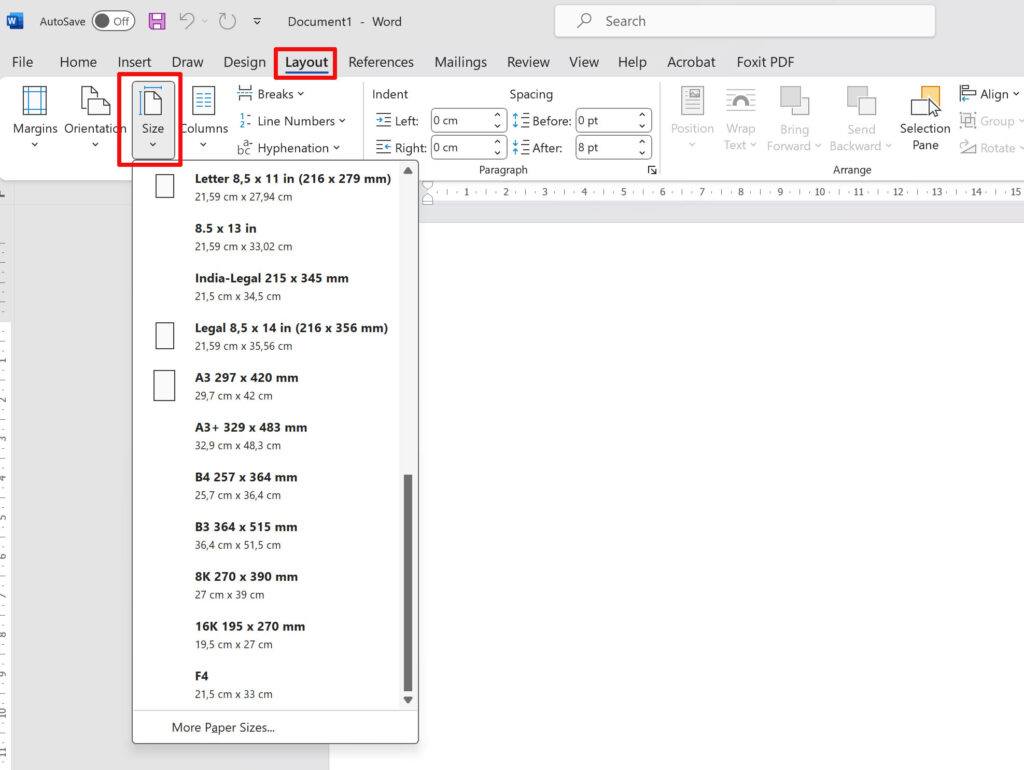
“,
“
Cara Ubah Ukuran Legal Word 2010: 7 Langkah Praktis
“: “”,
“content”: “
-
Langkah pertama: buka dokumen dan periksa orientasi serta margin pada tab Layout. Pilih ukuran halaman “Legal” (14,8 x 21,6 cm) untuk memastikan standar ukuran yang diinginkan. Simpan perubahan sebelum melanjutkan.
-
Langkah kedua: pilih semua gambar dengan menekan Ctrl+A lalu klik kanan dan pilih “Format Picture”. Pada tab “Size”, aktifkan opsi “Lock aspect ratio” dan ubah tinggi atau lebar menjadi 5 cm atau kurang. Penyesuaian ini menurunkan resolusi tanpa mengorbankan kualitas visual.
-
Langkah ketiga: gunakan fitur “Compress Pictures” yang tersedia di tab Picture Tools. Pilih opsi “Web (150 ppi)” untuk kompresi ringan atau “Email (96 ppi)” untuk kompresi maksimal. Pastikan pilihan “Delete cropped areas of pictures” diaktifkan agar bagian terpotong tidak menyimpan data.
-
Langkah keempat: hapus style dan format yang tidak terpakai melalui tab Home → Styles → Clear All. Style yang berlebih dapat menambah metadata pada file dan meningkatkan ukuran. Membersihkan style membuat dokumen lebih ringan dan konsisten.
-
Langkah kelima: ubah format penyimpanan menjadi “Word 97-2003 Document (*.doc)” jika tidak memerlukan fitur khusus Office 2010. Format lama biasanya menghasilkan file yang lebih kecil karena tidak menyimpan elemen modern. Pilih opsi “Save As” dan pilih format yang diinginkan.
-
Langkah keenam: konversi dokumen ke PDF dengan pengaturan “Minimum size (publishing online)” pada dialog Save As PDF. Pada tab Options, centang “Compress images” dan pilih resolusi 96 ppi. PDF yang dihasilkan akan memenuhi batas ukuran yang ditetapkan oleh portal pendaftaran.
-
Langkah ketujuh: verifikasi ukuran akhir file dengan mengklik kanan file → Properties → Size. Jika ukuran masih melebihi batas, ulangi proses kompresi gambar atau hapus elemen yang tidak esensial. Pastikan ukuran akhir berada di bawah 500 kb untuk foto dan 2 MB untuk dokumen PDF.
“,
“
Tips Tambahan untuk Memenuhi Batas Ukuran Pada Pendaftaran Online
“: “”,
“content”: “
Gunakan nama file yang singkat dan hindari spasi atau karakter khusus, misalnya “dokumen_legal.pdf”. Penamaan yang jelas memudahkan petugas verifikasi dan mengurangi risiko file ditolak karena nama tidak sesuai standar. Selain itu, pastikan ekstensi file sesuai dengan format yang diminta.
“,
“
Jika dokumen mengandung banyak tabel, pertimbangkan mengubahnya menjadi gambar dengan kualitas rendah sebelum menyimpan. Tabel yang dirender sebagai gambar biasanya lebih ringan dibandingkan tabel dengan banyak formula. Namun, pastikan data tetap terbaca dengan jelas oleh pihak penerima.
“,
“
Kesimpulan
“: “”,
“content”: “
Mengoptimalkan ukuran legal Word 2010 melibatkan penyesuaian margin, kompresi gambar, dan pemilihan format penyimpanan yang tepat. Dengan mengikuti tujuh langkah praktis serta tips tambahan, Anda dapat menghasilkan berkas yang memenuhi batas ukuran resmi tanpa mengorbankan isi penting. Langkah-langkah ini meningkatkan peluang dokumen Anda diterima pada proses pendaftaran seperti STAN 2026.”
,
“meta”: “Panduan lengkap cara ubah ukuran legal Word 2010 agar dokumen memenuhi batas file resmi, mudah diunggah dan diterima.”,
“lsi”: “optimasi file word, kompresi gambar, batas ukuran dokumen”
}