
 Call us now:


Mengatur ukuran kertas di Microsoft Word merupakan keterampilan dasar yang sering dibutuhkan saat membuat dokumen. Baik untuk keperluan akademik, pekerjaan kantor, maupun cetak brosur, memahami cara ubah ukuran kertas word akan menghemat waktu dan mencegah kesalahan cetak.
Pada artikel ini, kami akan menyajikan panduan lengkap dalam format daftar bernomor. Anda akan mempelajari cara mengubah ukuran kertas standar seperti A4, menambahkan ukuran F4 yang tidak tersedia secara default, hingga menyimpannya sebagai pengaturan utama.
1. Mengubah Ukuran Kertas dari Tab Layout
Langkah pertama yang paling umum adalah melalui menu Layout di Microsoft Word. Cara ini cepat dan cocok untuk dokumen yang belum memiliki pengaturan khusus.
Berikut langkah-langkahnya: buka tab Layout pada ribbon, lalu klik ikon panah kecil di pojok kanan bawah grup Page Setup. Kotak dialog Page Setup akan terbuka.
Selanjutnya, pilih tab Paper. Pada dropdown Paper Size, Anda bisa memilih ukuran yang sudah tersedia seperti A4, Letter, atau Legal. Jika ukuran yang diinginkan tidak ada, pilih Custom Size dan masukkan lebar serta tinggi sesuai kebutuhan.
2. Mengubah Ukuran Kertas melalui Menu Print
Alternatif lain untuk mengubah ukuran kertas adalah melalui menu Print. Metode ini berguna jika Anda ingin langsung mencetak dokumen dengan pengaturan ukuran spesifik.
Buka menu File lalu pilih Print. Pada panel Print, klik Printer Properties. Di dalam jendela properti printer, cari opsi pengaturan ukuran kertas, biasanya dengan nama Paper Size atau Media Size.
Anda dapat memilih ukuran yang sudah ada atau membuat ukuran kustom. Pastikan untuk menyimpan pengaturan sebelum mencetak agar sesuai dengan kertas yang digunakan.
3. Menambahkan Ukuran Kertas F4 Secara Manual
Ukuran kertas F4 atau folio sering dipakai di Indonesia untuk dokumen resmi dan akademik. Namun, ukuran ini tidak muncul secara default di daftar ukuran kertas Microsoft Word.
READ 5 Contoh Soal Logaritma Kelas 10 Semester 1 yang Sering Muncul di Lembar Kerja Siswa Siap Cetak
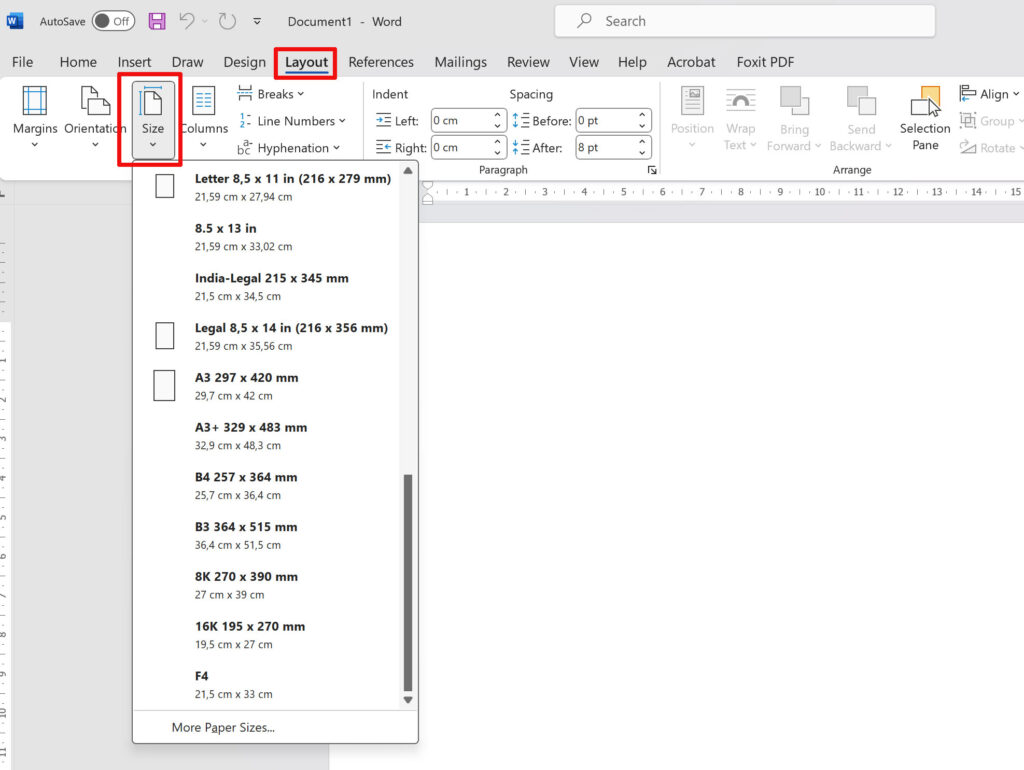
Untuk menambahkannya, buka dialog Page Setup dari tab Layout. Pada tab Paper, pilih Custom Size. Masukkan lebar 21,5 cm dan tinggi 33 cm, lalu klik OK. Ukuran F4 pun siap digunakan.
Anda juga bisa menambahkan ukuran kustom melalui menu Print. Buka File, pilih Print, lalu klik Printer Properties. Pilih opsi Ditentukan Pengguna atau Custom, beri nama F4, dan atur tingginya menjadi 330 mm.
Perlu diketahui, standar ukuran F4 memiliki variasi tergantung produsen kertas. Berikut rinciannya dalam berbagai satuan:
- Inci: 8,27 x 13 inci untuk posisi portrait.
- Milimeter: 210 x 330 mm atau 215 x 330 mm.
- Sentimeter: 21 x 33 cm atau 21,5 x 33 cm.
Sesuaikan ukuran yang dimasukkan dengan kertas yang akan Anda gunakan saat mencetak. Perbedaan kecil ini tidak akan mempengaruhi tata letak secara signifikan.
4. Menjadikan Ukuran F4 sebagai Default
Jika Anda sering menggunakan ukuran F4, Anda dapat menyimpannya sebagai pengaturan default. Dengan begitu, setiap dokumen baru akan secara otomatis menggunakan ukuran F4 tanpa perlu mengatur ulang.
Caranya: masuk ke Page Setup melalui tab Layout. Pada tab Paper, masukkan lebar 21,5 cm dan tinggi 33 cm seperti langkah sebelumnya. Klik tombol Set as Default yang berada di bagian bawah kanan kotak dialog.
Akan muncul konfirmasi, klik Yes. Sekarang setiap kali Anda membuka dokumen baru di Word, ukuran kertas F4 akan menjadi pilihan pertama. Anda dapat mengeceknya dengan membuka Page Setup lagi untuk memastikan perubahan tersimpan.
Kesimpulan
Menguasai cara ubah ukuran kertas word adalah keahlian sederhana yang sangat bermanfaat. Anda dapat mengatur ukuran standar melalui tab Layout atau menambahkan ukuran kustom seperti F4 lewat menu Print.
Dengan mengikuti panduan di atas, Anda tidak perlu lagi khawatir soal kegagalan cetak dokumen karena ukuran kertas tidak sesuai. Selamat mencoba dan semoga berhasil.