
 Call us now:


Microsoft Word 2010 sering dipakai untuk menyusun dokumen resmi, namun ukuran kertas Legal tidak selalu tersedia secara otomatis. Pengguna yang membutuhkan format khusus harus menyesuaikan pengaturan secara manual. Artikel ini memberikan panduan langkah demi langkah agar Anda dapat mengubah ukuran papersize legal Word 2010 dengan mudah.
Pahami Pilihan ukuran kertas Legal di Word 2010
Ukuran kertas Legal memiliki dimensi standar 21,6 cm x 35,6 cm, atau 8,5 inci x 14 inci dalam satuan imperial. Pada Word 2010, ukuran ini tidak muncul di daftar dropdown karena fokus pada ukuran yang lebih umum seperti A4 atau Letter.
Untuk mengakses opsi kustom, Anda harus membuka menu Page Setup yang menyimpan semua parameter layout dokumen. Di sinilah Anda dapat memasukkan nilai lebar dan tinggi yang tepat sesuai kebutuhan.
Langkah-Langkah Mengubah Ukuran Paper Size Legal
-
Buka tab Page Layout di bagian atas jendela Word. Klik ikon kecil di pojok kanan bawah grup Page Setup untuk membuka dialog pengaturan.
-
Pilih tab Paper pada jendela yang muncul. Pada menu Paper size, pilih Custom Size untuk memasukkan dimensi baru.
-
Isi kolom lebar dengan angka 21,6 cm dan tinggi dengan 35,6 cm. Pastikan satuan yang dipilih adalah sentimeter agar tidak terjadi kesalahan konversi.
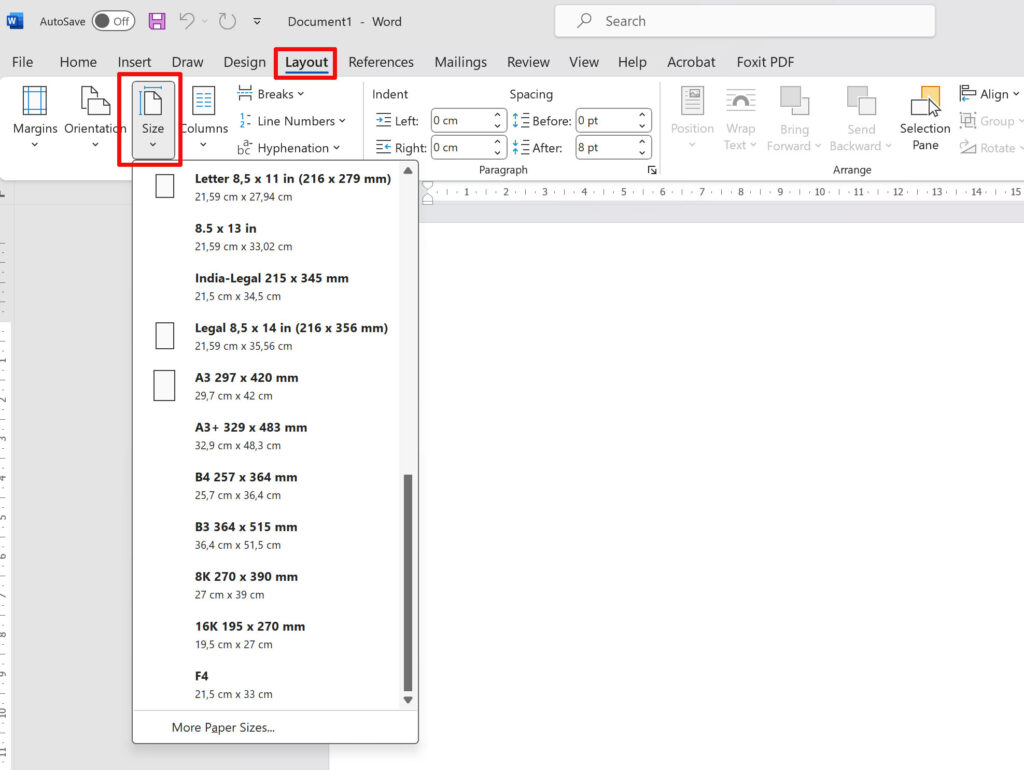
Cara Mengatur Ukuran Kertas di Microsoft Office Word -
Tekan tombol OK untuk menyimpan perubahan. Sekarang ukuran kertas Legal sudah tersedia di daftar ukuran kertas pada dokumen aktif.
Tips Menyimpan Pengaturan Sebagai Default
Jika Anda sering menggunakan ukuran Legal, sebaiknya setel sebagai ukuran default agar tidak perlu mengulang langkah setiap kali membuat dokumen baru. Pada dialog Page Setup, klik tombol Set As Default setelah memasukkan dimensi.
Word akan menanyakan konfirmasi, pilih Yes untuk menyimpan pengaturan pada template normal. Dengan begitu, setiap dokumen baru secara otomatis menggunakan ukuran papersize legal word 2010.
Memastikan Hasil Cetak Sesuai Harapan
Setelah mengatur ukuran kertas, periksa pratinjau cetak untuk memastikan margin dan tata letak tidak terdistorsi. Pilih File > Print dan lihat tampilan pada jendela pratinjau.
Jika diperlukan, sesuaikan margin melalui tab Margins pada dialog Page Setup. Penyesuaian kecil pada margin dapat meningkatkan kesesuaian antara dokumen digital dan hasil cetak pada kertas Legal.
Kesimpulan
Menyesuaikan ukuran papersize legal word 2010 tidak lagi menjadi tantangan berkat langkah-langkah praktis yang dijelaskan di atas. Dengan memahami menu Page Setup, memasukkan dimensi yang tepat, dan menyimpan pengaturan sebagai default, Anda dapat menghasilkan dokumen profesional tanpa hambatan. Ikuti panduan ini setiap kali Anda memerlukan format Legal, dan nikmati proses kerja yang lebih efisien.