
 Call us now:


mengubah warna nomor dalam dokumen Word dapat meningkatkan keterbacaan dan tampilan profesional. Artikel ini menjelaskan langkah praktis serta tips tambahan untuk hasil optimal.
Mengapa Mengubah Warna Nomor di Word Penting
Nomor yang berwarna kontras membantu pembaca menavigasi poin penting dengan lebih cepat. Hal ini terutama berguna dalam laporan, agenda rapat, atau materi presentasi.
Selain memperjelas struktur, warna nomor dapat menyesuaikan brand atau tema visual perusahaan. Dengan konsistensi warna, dokumen menjadi lebih selaras dengan identitas visual organisasi.
Penerapan warna yang tepat juga dapat menyoroti urutan prioritas, misalnya menandai tugas kritis dengan warna merah. Ini memudahkan tim untuk fokus pada elemen yang paling mendesak.
Langkah-Langkah Praktis Cara Ubah Warna Nomor di Word
-
Aktifkan tampilan “Multilevel List” pada tab “Home”. Pilihan ini memungkinkan Anda mengatur format nomor secara menyeluruh.
Setelah daftar muncul, klik kanan pada nomor pertama untuk membuka menu konteks.
-
Pilih “Define New Multilevel List” untuk membuka jendela kustomisasi. Di sini Anda dapat mengatur tingkat, format, dan gaya nomor.
Pastikan kotak “Number style for this level” sudah terisi sesuai kebutuhan sebelum melanjutkan.
-
Tekan tombol “Font” yang berada di sudut kanan bawah jendela. Dialog Font memungkinkan Anda mengubah warna, jenis, dan ukuran huruf.
Pilih warna yang diinginkan dari palet atau masukkan kode warna khusus untuk hasil yang lebih presisi.
-
Centang opsi “Apply to” dan pilih “This level only” atau “All levels” sesuai keinginan. Pilihan ini menentukan apakah perubahan berlaku pada seluruh daftar atau hanya tingkat tertentu.
Setelah selesai, klik “OK” untuk menyimpan pengaturan dan kembali ke dokumen.
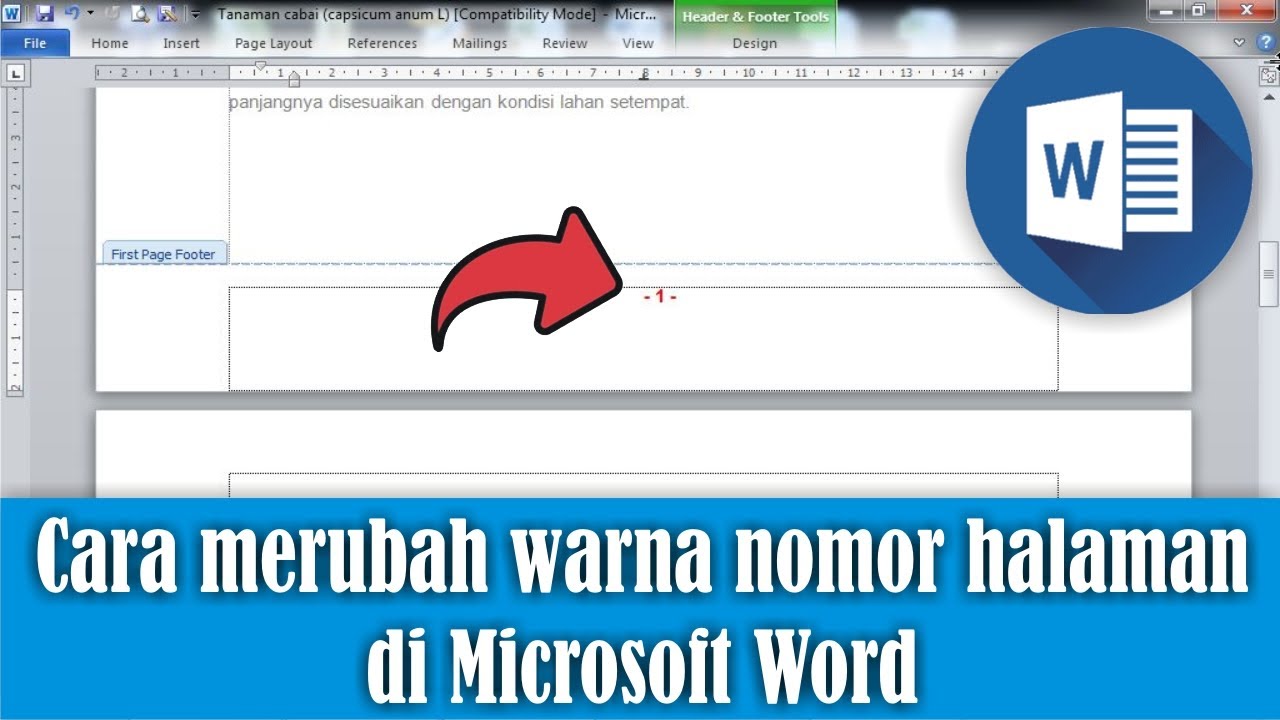
Cara Merubah Warna Nomor Halaman di Microsoft Word -
Jika daftar sudah ada, gunakan fitur “Highlight” pada tab “Home” untuk menandai nomor secara manual. Pilih warna highlight yang sesuai, kemudian klik kanan dan pilih “Font Color”.
Metode ini cepat untuk perubahan satuan, namun kurang konsisten bila daftar panjang.
-
Untuk dokumen yang memakai style khusus, buka “Style Pane” dan edit style “List Paragraph”. Di dalam style, ubah warna font nomor secara langsung.
Perubahan ini akan otomatis diterapkan pada semua paragraf yang memakai style tersebut, menghemat waktu.
-
Terakhir, tinjau kembali dokumen untuk memastikan semua nomor tampil dengan warna yang dipilih. Gunakan “Print Preview” agar hasil cetak sesuai harapan.
Jika ada nomor yang terlewat, ulangi langkah di atas pada tingkat yang bersangkutan.
Tips Tambahan untuk Hasil Profesional
-
Gunakan warna yang memiliki kontras cukup dengan latar belakang, misalnya biru tua pada latar putih.
-
Sesuaikan warna nomor dengan warna heading untuk menciptakan kesan visual yang harmonis.
-
Manfaatkan “Theme Colors” Word agar warna nomor selaras dengan tema dokumen secara keseluruhan.
Kesimpulan
Dengan mengikuti langkah-langkah di atas, Anda dapat mengubah warna nomor di Word secara efektif dan estetis. Praktik ini tidak hanya memperindah tampilan, tetapi juga meningkatkan fungsi navigasi dokumen.
Terus eksplorasi opsi style dan tema untuk menciptakan dokumen yang konsisten dengan identitas visual Anda.