
 Call us now:


Microsoft Word menyediakan kontrol detail untuk ukuran kertas, termasuk kemampuan mengubah satuan dari milimeter ke sentimeter. Memahami cara melakukannya dapat meningkatkan akurasi Layout dokumen Anda. Artikel ini menyajikan langkah praktis serta tips tambahan untuk hasil yang optimal.
Mengapa Mengubah Satuan Ukuran Kertas Penting
Berbagai standar percetakan di Indonesia menggunakan sentimeter sebagai satuan utama, sehingga konversi dari milimeter membantu menghindari kesalahan pengukuran. Mengubah satuan secara langsung di Word memastikan semua elemen halaman tetap proporsional.
Selain itu, tim desain grafis seringkali bekerja dengan dimensi dalam sentimeter, sehingga penyesuaian satuan mempercepat proses kolaborasi tanpa harus melakukan perhitungan manual.
Langkah-Langkah Cara Ubah Ukuran Kertas mm Menjadi cm di MS Word
-
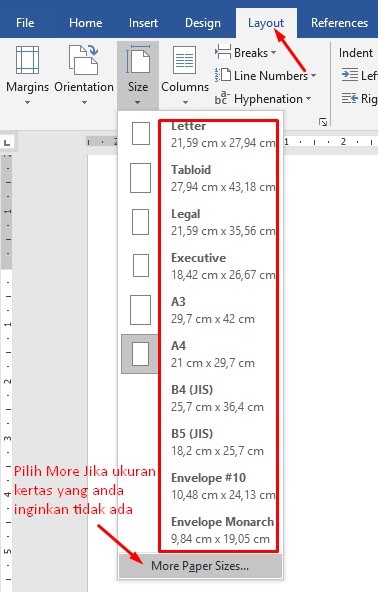
Pertama, buka dokumen yang ingin diubah, lalu pilih tab Layout pada pita menu. Di sana, klik tombol Size untuk menampilkan daftar ukuran kertas yang tersedia.
Setelah menu terbuka, pilih opsi More Paper Sizes di bagian paling bawah untuk membuka jendela pengaturan kustom.
-
Di jendela Paper, perhatikan bidang Width dan Height yang secara default menampilkan nilai dalam milimeter. Ganti satuan dengan menekan tombol Units atau pilih Centimeters pada dropdown yang muncul.
Masukkan nilai lebar dan tinggi yang diinginkan dalam sentimeter, misalnya 21 cm untuk lebar A4, lalu klik OK untuk menyimpan perubahan.
-
Untuk memastikan semua margin mengikuti satuan baru, kembali ke tab Layout dan pilih Margins → Custom Margins. Di jendela margin, pastikan satuan yang ditampilkan juga berubah menjadi sentimeter.
Sesuaikan nilai margin sesuai kebutuhan, misalnya 2,5 cm pada setiap sisi, kemudian konfirmasi dengan OK.
-
Aktifkan tampilan ruler (penggaris) melalui tab View → centang Ruler. Ruler yang muncul akan menampilkan skala dalam sentimeter, memudahkan Anda melihat ukuran secara real time.
Jika ruler masih menunjukkan milimeter, klik kanan pada area ruler dan pilih Centimeters sebagai satuan tampilan.
-
Periksa kembali seluruh elemen halaman seperti tabel, gambar, dan teks kotak. Kadang ukuran objek tetap menggunakan nilai milimeter yang tersimpan sebelumnya.
Cara Merubah Ukuran Kertas di Word Menjadi A4 A5 A6 F4 dan Lainnya Ubah ukuran masing‑masing objek dengan mengklik kanan pada objek, pilih Size and Position, lalu ubah nilai pada tab Size menjadi sentimeter.
-
Gunakan fitur Show/Hide ¶ pada tab Home untuk menampilkan simbol format tersembunyi. Ini membantu mengidentifikasi break atau margin yang masih mengacu ke satuan lama.
Jika menemukan Section Break yang menyebabkan perbedaan ukuran, hapus atau sesuaikan agar konsisten dengan satuan baru.
-
Terakhir, simpan dokumen dengan format yang mendukung perubahan ukuran, misalnya .docx. Pilihan Save As memastikan file tidak kembali ke pengaturan default milimeter.
Uji coba cetak dokumen atau gunakan fitur Print Preview untuk memastikan tampilan akhir sesuai harapan.
Tips Tambahan untuk Menjaga Konsistensi Dokumen
Selalu aktifkan opsi Snap to Grid pada tab View agar objek otomatis menempel pada garis sentimeter yang tepat. Ini mengurangi risiko pergeseran posisi saat mengedit.
Gunakan style heading yang sudah diatur dengan ukuran margin dan spasi dalam sentimeter, sehingga setiap bagian baru mengikuti standar yang sama.
Memecahkan Masalah Umum Setelah Konversi
Jika setelah konversi muncul halaman kosong, periksa adanya Paragraph Marks atau Page Break yang masih menggunakan nilai milimeter. Hapus atau ubah ukurannya lewat dialog Paragraph.
Beberapa template lama mungkin menyimpan nilai ukuran dalam header atau footer. Buka Header & Footer dan pastikan semua dimensi diatur ulang ke sentimeter.
Kesimpulan
Mengubah ukuran kertas mm menjadi cm di MS Word tidak memerlukan perangkat lunak tambahan, cukup ikuti langkah konfigurasi pada tab Layout dan sesuaikan satuan yang ditampilkan. Dengan memperhatikan margin, ruler, serta objek yang ada, dokumen Anda akan tetap rapi dan siap dicetak.
Manfaatkan tips tambahan seperti Snap to Grid dan style heading untuk mempertahankan konsistensi visual, sehingga proses editing menjadi lebih efisien dan bebas kesalahan.