
 Call us now:


Microsoft Word menyediakan fleksibilitas tinggi dalam mengatur ukuran kertas, namun konversi satuan masih sering membingungkan bagi pengguna baru. Artikel ini menyajikan langkah demi langkah cara ubah ukuran kertam mm menjdi cm di ms word dengan mudah.
Langkah-langkah mengubah ukuran kertas mm menjadi cm di MS Word
-
Langkah 1: Buka tab Layout
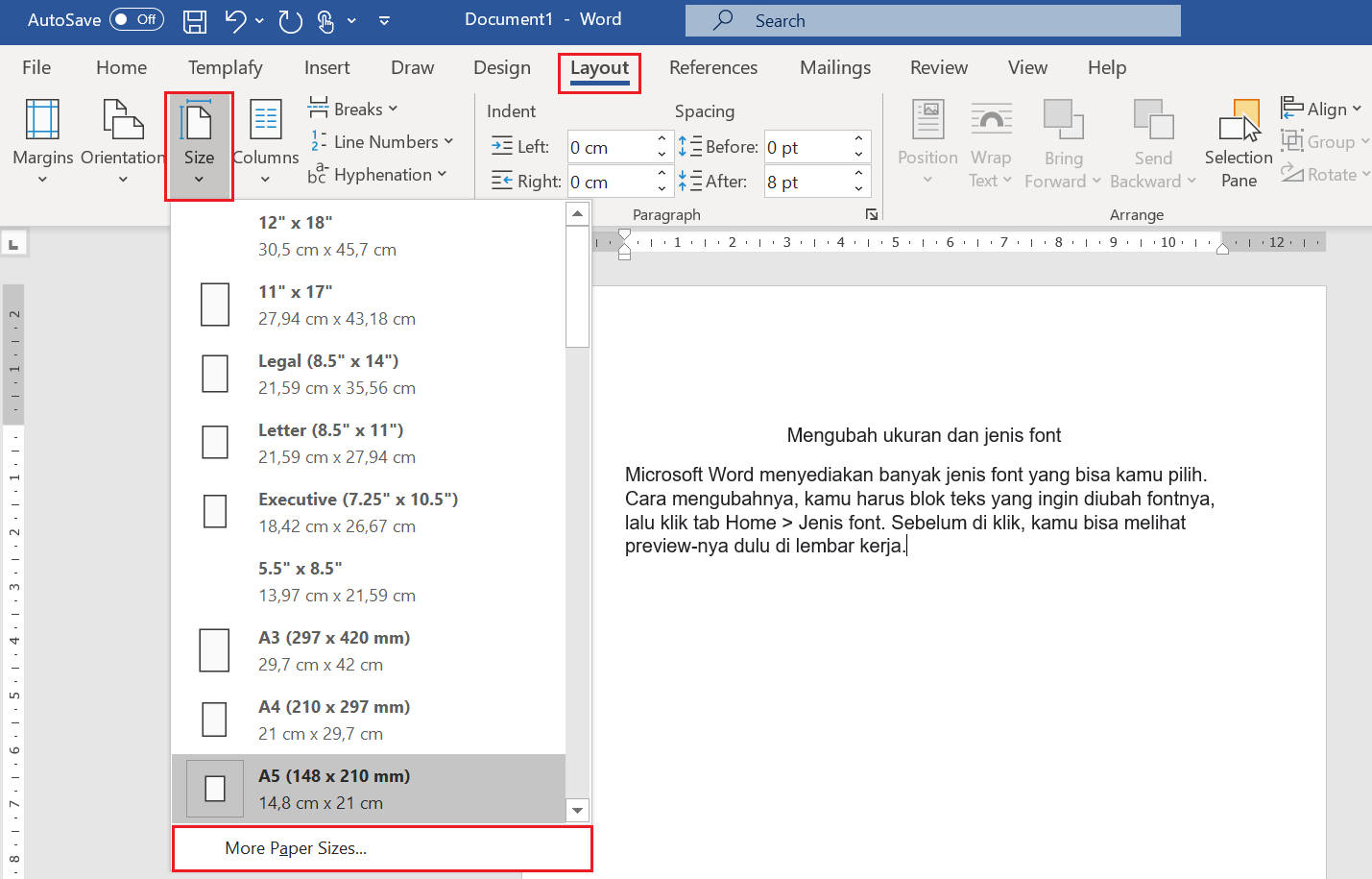
Mulailah dengan membuka dokumen yang ingin Anda ubah ukuran kertasnya, kemudian pilih tab Layout yang terletak di pita menu utama. Pada tab ini terdapat kumpulan perintah terkait tata letak halaman, termasuk pengaturan ukuran kertas.
Pastikan Anda berada di tampilan Normal agar semua opsi terlihat dengan jelas, karena tampilan Print Layout dapat menyembunyikan beberapa kontrol penting.
-
Langkah 2: Akses dialog Page Setup
Klik ikon kecil berbentuk panah di pojok kanan bawah grup Page Setup untuk membuka kotak dialog lengkap. Dialog ini memungkinkan Anda mengatur lebar, tinggi, serta margin secara detail.
Jika Anda lebih suka menggunakan shortcut, tekan Alt + P lalu O untuk langsung menuju halaman pengaturan ukuran kertas.
-
Langkah 3: Pilih tab Paper dan atur ukuran kustom
Pindah ke tab Paper di dalam kotak dialog, kemudian pilih opsi Custom Size dari daftar dropdown Paper Size. Di sini Anda dapat memasukkan nilai lebar dan tinggi secara manual.
Masukkan nilai lebar 210 mm dan tinggi 297 mm jika ingin mengonversi ukuran A4, atau sesuaikan dengan ukuran khusus yang Anda butuhkan.
-
Langkah 4: Konversi nilai mm ke cm
Untuk mengubah ukuran dari milimeter ke sentimeter, cukup bagi angka milimeter dengan 10; contoh 210 mm menjadi 21 cm. Lakukan hal yang sama pada nilai tinggi, misalnya 330 mm menjadi 33 cm.
Setelah nilai konversi siap, ketikkan angka dalam satuan sentimeter pada kolom lebar dan tinggi, pastikan satuan yang dipilih adalah cm.
10 Panduan Mudah Belajar Microsoft Word untuk Pemula -
Langkah 5: Simpan sebagai default (opsional)
Jika ukuran kertas yang Anda buat akan sering dipakai, centang tombol Set as Default sebelum menutup dialog. Word akan menyimpan pengaturan ini untuk semua dokumen baru.
Anda dapat memverifikasi penyimpanan dengan membuka dokumen kosong lain dan memeriksa kembali tab Layout.
-
Langkah 6: Cek tampilan dan cetak pratinjau
Setelah mengubah ukuran, gunakan fitur Print Preview untuk memastikan layout tidak terdistorsi. Perhatikan margin, header, dan footer agar tetap proporsional.
Jika terdapat masalah, kembali ke Page Setup dan sesuaikan nilai margin atau orientasi halaman.
-
Langkah 7: Simpan dokumen dengan pengaturan baru
Terakhir, simpan dokumen Anda dengan nama baru atau timpa file lama sesuai kebutuhan. Pengaturan ukuran kertas akan tersimpan bersamaan dengan konten dokumen.
Anda kini dapat mencetak atau membagikan file dengan ukuran kertas yang telah dikonversi secara akurat.
Tips tambahan untuk pengaturan ukuran kertas yang akurat
Selalu periksa standar ukuran kertas yang berlaku di kantor atau institusi Anda, karena beberapa produsen menggunakan variasi lebar atau tinggi yang sedikit berbeda. Menggunakan nilai standar membantu menghindari pemotongan atau spasi putih yang tidak diinginkan.
Manfaatkan fitur ruler di Word untuk visualisasi langsung perubahan ukuran, sehingga Anda dapat menyesuaikan margin secara real time tanpa harus membuka dialog berulang kali.
Kesimpulan
Dengan mengikuti langkah-langkah di atas, proses cara ubah ukuran kertam mm menjdi cm di ms word menjadi sederhana dan cepat. Pengaturan yang tepat tidak hanya meningkatkan tampilan dokumen, tetapi juga memastikan hasil cetak sesuai harapan.