
 Call us now:


Panduan cepat untuk mengubah ukuran foto menjadi 4×6 cm di Microsoft Word. Ikuti langkah mudah tanpa software tambahan.
Pahami Persyaratan Ukuran 4×6 di Word
ukuran 4×6 cm merupakan standar cetak foto paspor dan album. Word memungkinkan penyesuaian dimensi secara presisi.
Agar hasil tidak pecah, perhatikan resolusi minimal 300 DPI. DPI dapat dicek lewat detail gambar di Word.
Langkah-Langkah Mengubah Ukuran Foto Menjadi 4×6 di Word
-
Langkah 1: Buka dokumen Word dan sisipkan foto yang ingin diubah. Pastikan foto berada dalam posisi yang mudah diakses.
-
Langkah 2: Klik foto, kemudian pilih tab “Format Gambar”. Tab ini menyediakan kontrol dimensi dan tata letak.
-
Langkah 3: Pada grup “Ukuran”, masukkan nilai lebar 4 cm dan tinggi 6 cm. Word akan menyesuaikan proporsi secara otomatis.
-
Langkah 4: Nonaktifkan opsi “Kunci proporsi” bila diperlukan. Hal ini memungkinkan penyesuaian lebar dan tinggi secara terpisah.
-
Langkah 5: Periksa resolusi gambar di menu “Detail Gambar”. Pilih resolusi minimal 300 DPI untuk hasil cetak tajam.
-
Langkah 6: Jika gambar tampak terdistorsi, gunakan fitur “kompres gambar”. Pilih opsi “Tanpa mengurangi kualitas” untuk menjaga kejernihan.
-
Langkah 7: Atur posisi foto pada halaman dengan opsi “Wrap Text”. Pilih “Square” atau “Tight” agar teks tidak menutupi gambar.
-
Langkah 8: Simpan dokumen sebagai PDF bila ingin mencetak langsung. PDF menjaga ukuran dan resolusi tetap konsisten.
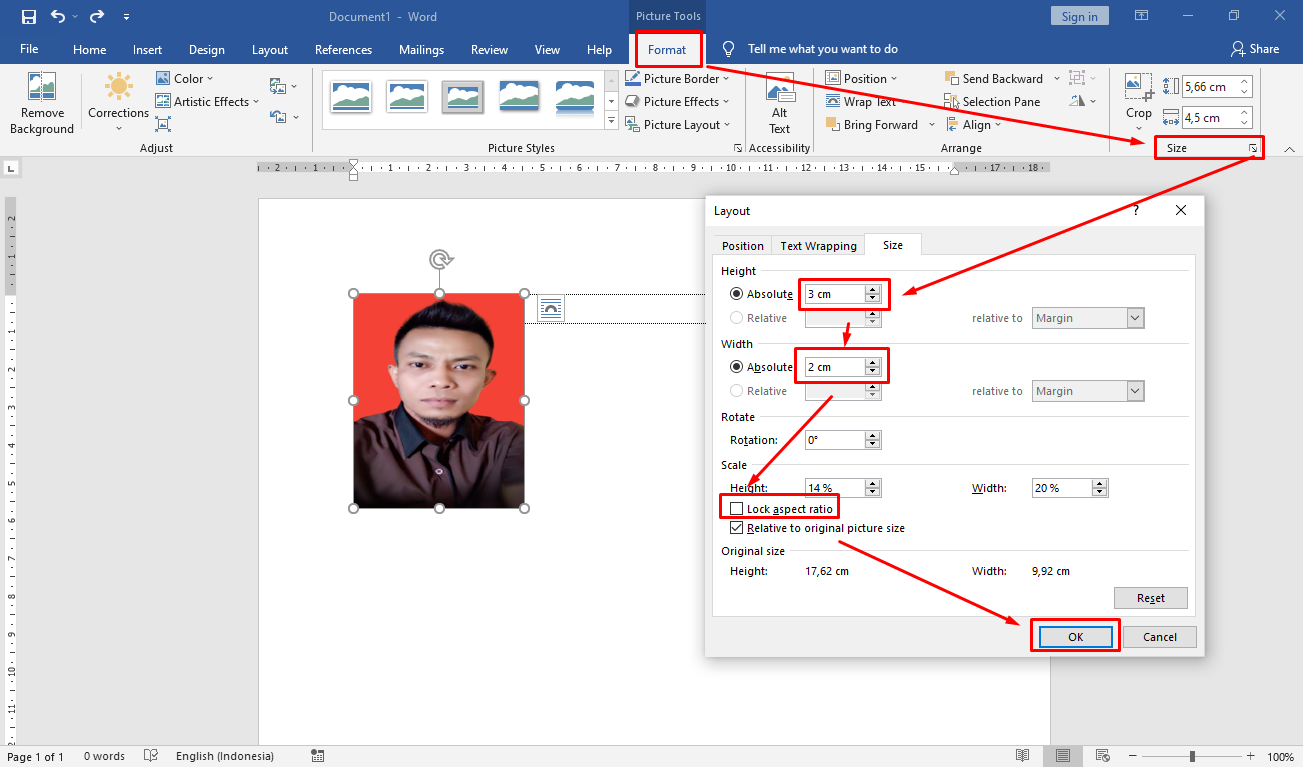
Cara Merubah Ukuran Foto di MS Word -
Langkah 9: Untuk penggunaan di media sosial, ekspor foto sebagai PNG atau JPEG. Pilih kualitas tinggi untuk menghindari pixelasi.
-
Langkah 10: Uji hasil cetak dengan mencetak satu lembar percobaan. Periksa apakah proporsi 4×6 sudah akurat.
-
Langkah 11: Jika masih ada perbedaan, kembali ke “Format Gambar” dan sesuaikan nilai secara manual. Penyesuaian mikro dapat memperbaiki ketidaksesuaian.
-
Langkah 12: Simpan kembali dokumen Word atau file gambar akhir. Pastikan nama file mencerminkan ukuran akhir, misalnya foto_4x6.jpg.
Tips Tambahan untuk Hasil Profesional
Gunakan foto dengan rasio asli 2:3 agar konversi ke 4×6 tidak memotong bagian penting. Rasio ini cocok dengan dimensi cetak standar.
Manfaatkan filter “Sharpness” di Word untuk meningkatkan ketajaman setelah resize. Penyesuaian ini dapat membuat detail lebih jelas.
Pertanyaan Umum
Apakah Word dapat mengubah ukuran foto tanpa mengurangi kualitas? Dengan mengatur DPI dan menonaktifkan kompresi, kualitas dapat dipertahankan.
Bagaimana cara mengatur DPI di Word? DPI dapat dilihat di “Detail Gambar” dan diubah melalui “Format Gambar” → “Ukuran”.
Kesimpulan
Mengubah ukuran foto menjadi 4×6 cm di Word tidak memerlukan software tambahan. Dengan mengikuti langkah praktis, hasil cetak atau digital akan optimal.
Pastikan memperhatikan rasio, DPI, dan opsi kompresi agar gambar tetap tajam dan proporsional.