
 Call us now:


Pengaturan orientasi kertas di Microsoft Word menjadi salah satu langkah penting untuk menghasilkan dokumen yang profesional, terutama ketika konten membutuhkan tampilan lebar seperti tabel atau foto panorama. Dengan menguasai teknik ini, Anda dapat menyesuaikan tampilan dokumen agar lebih sesuai dengan kebutuhan visual dan media sosial.
Mengapa Memilih Orientasi Landscape di Word?
Landscape memberikan ruang horizontal lebih luas, memudahkan penempatan grafik atau diagram yang sulit muat pada format portrait. Hal ini sangat berguna ketika Anda ingin menampilkan data yang memerlukan lebar ekstra tanpa harus memecahnya menjadi beberapa halaman.
Selain itu, banyak platform digital, termasuk media sosial, mengoptimalkan tampilan lebar sehingga dokumen dalam mode landscape lebih mudah diadaptasi menjadi gambar atau PDF. Dengan begitu, konten Anda tetap tajam dan tidak terdistorsi saat dibagikan secara online.
Selain kelebihan visual, orientasi landscape juga memudahkan proses pencetakan dokumen berformat lebar, karena banyak printer mendukung ukuran A3 atau Tabloid secara default. Dengan menyesuaikan ukuran kertas, Anda dapat menghindari pemotongan atau pemindahan skala yang mengurangi kualitas cetakan.
Langkah-Langkah Praktis Mengubah Ukuran Kertas Menjadi Landscape
Berikut ini adalah urutan langkah yang dapat diikuti pada Word versi terbaru, mulai dari membuka dokumen hingga menyimpan hasil akhir. Setiap langkah dirancang agar mudah diikuti bahkan oleh pemula yang belum terbiasa dengan pengaturan halaman.
- Masuk ke tab “Layout” atau “Page Layout” di bagian atas jendela Word.
- Klik tombol “Orientation” dan pilih opsi “Landscape” untuk memutar orientasi halaman.
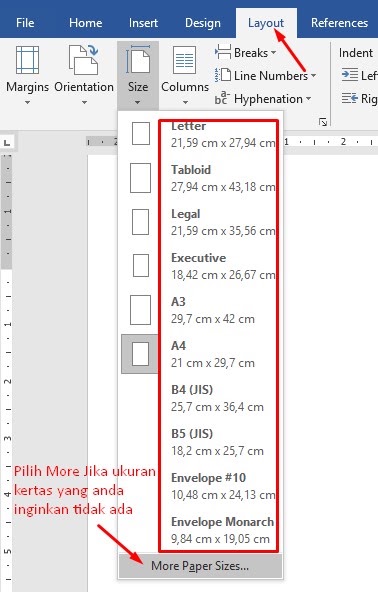
- Setelah orientasi berubah, buka “Size” pada tab yang sama untuk menentukan ukuran kertas yang diinginkan, misalnya A4 atau Letter.
- Jika diperlukan, sesuaikan margin melalui “Margins” agar konten tidak terpotong pada tepi halaman.
- Untuk mengubah ukuran khusus, pilih “Custom Size” dan masukkan lebar serta tinggi dalam milimeter atau inci.
- Terakhir, klik “OK” dan tinjau tampilan dokumen pada “Print Preview” sebelum menyimpan.
Tips Tambahan untuk Mengoptimalkan Layout Dokumen
Penggunaan tabel dengan kolom lebar dapat ditingkatkan dengan mengaktifkan fitur “AutoFit” agar otomatis menyesuaikan ukuran sel. Fitur ini mengurangi kebutuhan mengatur ukuran secara manual sehingga tabel terlihat rapi dalam tampilan landscape.
Jika dokumen akan diunggah ke Instagram atau platform serupa, pertimbangkan rasio 4:5 atau 1,91:1 yang umum dipakai untuk feed landscape. Menyesuaikan rasio tersebut memastikan gambar tidak terpotong dan tetap terlihat proporsional pada feed.
Gunakan header dan footer yang fleksibel; pada orientasi landscape, ruang vertikal lebih sedikit sehingga elemen ini harus dirancang ringkas. Simpan informasi penting seperti nomor halaman atau judul di bagian tengah agar tetap terlihat jelas.
Manfaatkan style Heading yang telah diatur untuk landscape, sehingga heading tetap proporsional dan tidak terdistorsi pada tampilan lebar. Pengaturan style ini dapat disimpan sebagai template untuk mempermudah penggunaan di dokumen selanjutnya.
Contoh Penerapan pada Berbagai Jenis Konten
Berikut beberapa skenario penggunaan orientasi landscape yang dapat meningkatkan efektivitas visual. Setiap contoh menunjukkan bagaimana lebar halaman dapat dimanfaatkan untuk menampilkan konten secara optimal.
- Presentasi laporan keuangan: tabel pendapatan dan pengeluaran dapat ditampilkan lengkap tanpa harus memecah halaman.
- Portfolio fotografi: foto panorama dengan resolusi tinggi tetap terjaga kualitasnya ketika dicetak atau diubah menjadi PDF.
- Materi pelatihan daring: slide instruksional yang memuat diagram alur dapat diatur dalam satu halaman landscape, mengurangi kebutuhan scroll.
E‑book yang dirancang dalam format landscape memberikan pengalaman membaca yang lebih nyaman pada tablet dengan layar lebar, terutama untuk buku bergambar atau manual teknis. Pembaca dapat melihat dua kolom sekaligus tanpa harus menggulir secara intensif.
Kesimpulan
Dengan mengikuti langkah-langkah sederhana di atas, pengguna Word dapat dengan cepat mengubah ukuran kertas menjadi landscape dan menyesuaikan margin serta ukuran khusus sesuai kebutuhan. Proses ini tidak memerlukan add‑in tambahan, cukup dengan menu standar yang tersedia di semua versi terbaru.
Penerapan orientasi lebar tidak hanya memperindah tampilan dokumen, tetapi juga memudahkan konversi ke format digital yang kompatibel dengan media sosial modern. Sehingga karya Anda dapat dibagikan dengan kualitas tinggi tanpa harus melakukan edit ulang.