
 Call us now:


Microsoft Word menyediakan banyak fitur untuk menyesuaikan tampilan dokumen, termasuk mengubah ukuran kertas secara cepat.
1. Buka tampilan Print Layout dan aktifkan ruler
Mulailah dengan memilih tab View pada ribbon, lalu centang kotak Ruler agar penggaris muncul di bagian atas dan kiri layar.
Pastikan dokumen berada dalam mode Print Layout, karena hanya pada mode ini ruler horizontal dan vertikal dapat terlihat secara penuh.
2. Akses dialog Page Setup untuk mengubah ukuran kertas
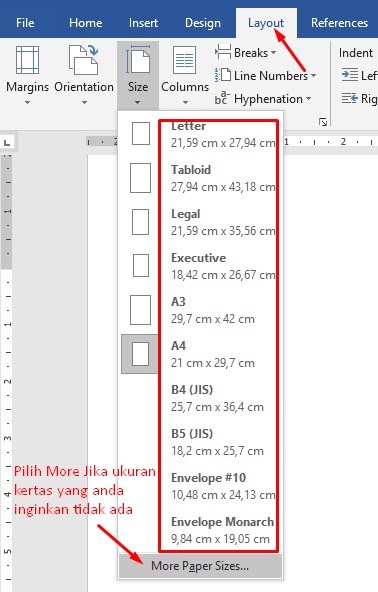
Klik tab Layout atau Page Layout, kemudian pilih Size dan pilih ukuran kertas yang diinginkan, atau pilih More Paper Sizes untuk memasukkan dimensi khusus.
Di jendela Page Setup, Anda dapat mengatur orientasi (Portrait atau Landscape) serta menyesuaikan ukuran kertas secara presisi.
Setelah memilih ukuran, klik OK untuk menerapkan perubahan pada seluruh dokumen.
3. Sesuaikan margin menggunakan ruler
Ruler memungkinkan Anda menggeser marker margin kiri dan kanan secara visual, sehingga batas halaman dapat diatur tanpa membuka menu tambahan.
Tarik marker pada ruler horizontal ke posisi yang diinginkan untuk memperlebar atau mempersempit margin secara real‑time.
Jika diperlukan margin khusus pada atas atau bawah, gunakan marker vertikal yang muncul di sisi kiri dokumen.
4. Manfaatkan tab dan indentasi untuk tata letak yang presisi
Setelah ukuran kertas dan margin diatur, gunakan fitur tab stop pada ruler untuk menempatkan teks pada posisi tertentu.
Klik area ruler di bawah marker untuk menambahkan tab left, center, right, atau decimal sesuai kebutuhan.
Indentasi baris pertama atau hanging indent dapat diatur dengan menggeser segitiga kecil di atas ruler, memberikan tampilan paragraf yang rapi.
5. Simpan pengaturan dan cek hasil cetak
Setelah semua penyesuaian selesai, simpan dokumen agar konfigurasi ukuran kertas dan margin tetap terjaga.
Lakukan preview cetak melalui File > Print untuk memastikan semua elemen berada pada posisi yang tepat sebelum mencetak.
Jika hasil preview belum sesuai, kembali ke ruler atau dialog Page Setup untuk melakukan perbaikan minor.
Kesimpulan
Mengubah ukuran kertas di Word tidak memerlukan langkah rumit; cukup aktifkan ruler, pilih ukuran melalui Page Setup, dan sesuaikan margin serta tab.
Dengan mengikuti langkah‑langkah di atas, dokumen Anda akan memiliki format yang profesional dan siap dicetak sesuai kebutuhan.