
 Call us now:


Mengubah foto tanda tangan menjadi format digital yang dapat digunakan dalam dokumen Microsoft Word merupakan kebutuhan yang semakin umum di era digital ini. Entah itu untuk keperluan administrasi, pengajuan dokumen, atau sekadar memberikan sentuhan personal pada surat elektronik, memiliki tanda tangan digital yang mudah diakses sangatlah praktis. Proses ini sebenarnya tidaklah rumit dan dapat dilakukan dengan beberapa langkah sederhana menggunakan alat yang umum tersedia. Artikel ini akan memandu Anda secara rinci, langkah demi langkah, untuk mengubah foto tanda tangan Anda menjadi format yang siap pakai di Microsoft Word, lengkap dengan tips dan trik agar hasilnya maksimal.
Outline Artikel:
-
Pendahuluan
- Pentingnya tanda tangan digital di era modern.
- Manfaat memiliki tanda tangan digital yang mudah diakses.
- Gambaran umum proses yang akan dibahas.
-
Persiapan Awal: Menyiapkan Foto Tanda Tangan
- Memilih kertas yang tepat (putih polos tanpa garis).
- Menggunakan pena yang jelas dan tinta hitam.
- Teknik menandatangani untuk hasil terbaik.
- Cara memotret atau memindai tanda tangan.
- Menggunakan smartphone (pencahayaan, sudut, resolusi).
- Menggunakan scanner (pengaturan resolusi dan format).
-
Mengedit Foto Tanda Tangan (Menghapus Latar Belakang)
- Mengapa latar belakang perlu dihapus?
- Metode 1: Menggunakan Microsoft Word Sendiri.
- Membuka gambar di Word.
- Fitur "Remove Background".
- Menyesuaikan area yang akan dihapus.
- Menyimpan hasil editing.
- Metode 2: Menggunakan Alat Online Gratis.
- Memilih situs web yang terpercaya (contoh: remove.bg, Adobe Express).
- Mengunggah foto tanda tangan.
- Proses otomatis penghapusan latar belakang.
- Mengunduh gambar PNG transparan.
- Metode 3: Menggunakan Software Grafis (Opsional, untuk hasil profesional).
- Sekilas tentang Adobe Photoshop atau GIMP.
- Menggunakan Magic Wand Tool atau Lasso Tool.
- Menyimpan dengan format PNG.
-
Memasukkan Tanda Tangan ke dalam Dokumen Word
- Membuka dokumen Word.
- Menempatkan kursor di posisi yang diinginkan.
- Memasukkan gambar (tab "Insert" > "Pictures").
- Memilih gambar tanda tangan yang sudah diedit.
-
Mengatur Tanda Tangan di Dokumen Word
- Mengubah ukuran tanda tangan.
- Mengatur tata letak (Layout Options).
- "In Line with Text"
- "Square"
- "Tight"
- "Through"
- "Top and Bottom"
- "Behind Text"
- "In Front of Text" (Paling umum untuk tanda tangan).
- Memastikan tanda tangan terlihat rapi dan profesional.
-
Menyimpan Tanda Tangan untuk Penggunaan Berulang
- Menyimpan gambar tanda tangan di folder yang mudah diakses.
- Menyimpan dokumen sebagai template (opsional).
-
Tips Tambahan dan Praktik Terbaik
- Kualitas gambar sangat krusial.
- Konsistensi ukuran dan posisi.
- Menghindari tanda tangan yang terlalu kecil atau buram.
- Keamanan tanda tangan digital (jika diperlukan).
-
Kesimpulan
- Rangkuman langkah-langkah utama.
- Manfaat jangka panjang dari memiliki tanda tangan digital yang siap pakai.
- Dorongan untuk mencoba dan mempraktikkan.
Di era digital yang serba cepat ini, efisiensi dan kepraktisan menjadi kunci dalam berbagai aspek kehidupan, termasuk dalam urusan administrasi dan korespondensi. Salah satu kebutuhan yang sering muncul adalah menyematkan tanda tangan pribadi pada dokumen digital. Entah itu untuk keperluan persetujuan kontrak, pengajuan formulir online, atau sekadar memberikan sentuhan personal pada surat elektronik, memiliki tanda tangan digital yang mudah diakses dan diaplikasikan sangatlah berharga. Beruntung, proses mengubah foto tanda tangan Anda menjadi format yang siap pakai di Microsoft Word bukanlah hal yang rumit. Dengan beberapa langkah sederhana dan alat yang umum tersedia, Anda dapat dengan mudah memiliki tanda tangan digital yang profesional. Artikel ini akan memandu Anda secara komprehensif, langkah demi langkah, untuk mencapai hasil yang optimal.
1. Persiapan Awal: Menyiapkan Foto Tanda Tangan yang Berkualitas
Langkah pertama dan terpenting adalah memastikan Anda memiliki foto tanda tangan yang berkualitas baik. Kualitas gambar awal akan sangat memengaruhi hasil akhir.
- Pilih Kertas yang Tepat: Gunakan kertas putih polos tanpa garis, kotak-kotak, atau pola lainnya. Latar belakang yang bersih akan memudahkan proses penghapusan nantinya.
- Gunakan Pena yang Jelas: Pilih pena dengan tinta hitam pekat. Hindari pena berwarna terang atau yang tintanya mudah pudar. Tinta hitam memberikan kontras terbaik terhadap kertas putih.
- Teknik Menandatangani: Tanda tanganlah dengan gaya Anda yang biasa, namun pastikan goresannya jelas, tidak terputus-putus, dan cukup besar sehingga mudah dikenali. Jangan terlalu terburu-buru agar tidak menghasilkan goresan yang asal-asalan.
- Cara Memotret atau Memindai:
- Menggunakan Smartphone: Letakkan kertas tanda tangan di permukaan datar dan terang. Hindari bayangan yang jatuh di atas tanda tangan. Posisikan kamera ponsel tegak lurus di atas tanda tangan untuk menghindari distorsi. Pastikan pencahayaan merata, idealnya cahaya alami dari jendela. Ambil foto dengan resolusi tertinggi yang tersedia di ponsel Anda.
- Menggunakan Scanner: Jika Anda memiliki scanner, ini adalah opsi yang lebih disukai untuk hasil yang lebih tajam. Posisikan kertas tanda tangan di scanner, lalu atur resolusi pemindaian ke tingkat yang cukup tinggi (misalnya, 300 dpi atau lebih). Pilih format file JPEG atau PNG. Pastikan Anda memindai dalam mode hitam putih atau grayscale untuk hasil terbaik.
Setelah Anda mendapatkan foto atau hasil pindaian tanda tangan, simpanlah dalam format gambar yang umum seperti JPEG atau PNG.
2. Mengedit Foto Tanda Tangan: Menghapus Latar Belakang yang Tidak Diinginkan
Latar belakang putih di sekitar tanda tangan Anda perlu dihapus agar tanda tangan dapat disematkan dengan rapi di dokumen Word tanpa kotak putih yang mengganggu. Ada beberapa metode yang bisa Anda gunakan:
-
Metode 1: Menggunakan Fitur Bawaan Microsoft Word
Microsoft Word sendiri memiliki fitur dasar untuk menghapus latar belakang gambar.- Buka dokumen Word baru atau yang sudah ada.
- Masukkan gambar tanda tangan Anda dengan cara klik tab "Insert" > "Pictures" > "This Device". Pilih file gambar tanda tangan Anda.
- Setelah gambar muncul, klik gambar tersebut. Anda akan melihat tab "Picture Format" (atau "Format") muncul di bagian atas jendela Word.
- Di grup "Adjust", cari dan klik tombol "Remove Background".
- Word akan mencoba menebak area mana yang merupakan latar belakang dan akan menandainya dengan warna magenta.
- Gunakan alat "Mark Areas to Keep" atau "Mark Areas to Remove" untuk memperbaiki area yang salah ditandai. Anda juga bisa menggunakan "Delete Mark" jika ada area yang tidak perlu dihapus. Geser batas kotak yang muncul untuk menyesuaikan area yang akan dipertahankan.
- Setelah puas dengan hasilnya, klik "Keep Changes".
- Gambar tanda tangan Anda kini akan memiliki latar belakang transparan. Untuk menyimpannya sebagai gambar terpisah yang siap digunakan kembali, klik kanan pada gambar yang sudah diedit, pilih "Save as Picture", dan simpan dengan format PNG.
-
Metode 2: Menggunakan Alat Online Gratis
Ada banyak situs web gratis yang menawarkan kemampuan penghapusan latar belakang gambar secara otomatis dan sangat efektif.- Buka peramban web Anda dan kunjungi situs seperti remove.bg, Adobe Express (bagian background remover), atau Photopea.com (yang mirip Photoshop).
- Pilih situs yang Anda inginkan dan cari opsi untuk mengunggah gambar Anda.
- Unggah foto tanda tangan yang sudah Anda siapkan.
- Situs tersebut biasanya akan secara otomatis mendeteksi dan menghapus latar belakang dalam hitungan detik.
- Periksa hasilnya. Jika ada sedikit area yang terlewat, beberapa situs menyediakan alat pengeditan sederhana untuk memperbaikinya.
- Unduh gambar yang sudah bersih. Pastikan Anda memilih format PNG, karena format ini mendukung transparansi latar belakang.
-
Metode 3: Menggunakan Software Grafis (Opsional)
Untuk hasil yang paling profesional dan kontrol penuh, Anda bisa menggunakan software pengeditan gambar seperti Adobe Photoshop atau GIMP (alternatif gratis).- Buka gambar tanda tangan Anda di software tersebut.
- Gunakan alat seleksi seperti "Magic Wand Tool" (untuk area warna solid) atau "Lasso Tool" (untuk seleksi manual) untuk memilih area latar belakang putih.
- Hapus area yang terseleksi (biasanya dengan menekan tombol "Delete").
- Pastikan tidak ada sisa piksel putih di sekitar tanda tangan.
- Simpan gambar dengan format PNG untuk mempertahankan transparansi.
3. Memasukkan Tanda Tangan ke dalam Dokumen Word
Setelah Anda memiliki file gambar tanda tangan dengan latar belakang transparan, langkah selanjutnya adalah memasukkannya ke dalam dokumen Word.
- Buka dokumen Microsoft Word tempat Anda ingin menyematkan tanda tangan.
- Tempatkan kursor teks di posisi yang Anda inginkan untuk tanda tangan.
- Klik tab "Insert" di bagian atas jendela Word.
- Di grup "Illustrations", klik "Pictures", lalu pilih "This Device".
- Telusuri folder tempat Anda menyimpan file gambar tanda tangan yang sudah diedit, pilih file tersebut, dan klik "Insert".
Gambar tanda tangan Anda kini akan muncul di dokumen.
4. Mengatur Tanda Tangan di Dokumen Word
Gambar tanda tangan yang baru dimasukkan mungkin perlu diatur agar posisinya tepat dan ukurannya sesuai.
- Mengubah Ukuran: Klik pada gambar tanda tangan. Anda akan melihat pegangan kotak di sekeliling gambar. Klik dan tarik pegangan di sudut untuk mengubah ukuran secara proporsional, atau pegangan di sisi untuk mengubah ukuran secara horizontal atau vertikal.
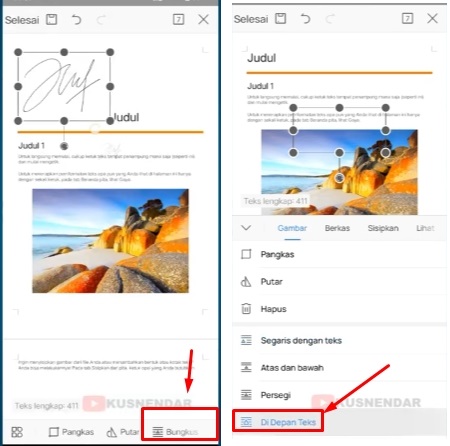
- Mengatur Tata Letak (Layout Options): Ini adalah langkah krusial agar tanda tangan dapat ditempatkan di mana saja dalam teks.
- Klik pada gambar tanda tangan.
- Di samping gambar, Anda akan melihat ikon kecil berbentuk kotak dengan gelombang di dalamnya, ini adalah "Layout Options". Klik ikon tersebut, atau klik tab "Picture Format" > "Wrap Text".
- Pilih opsi yang paling sesuai. Untuk tanda tangan, opsi "In Front of Text" biasanya yang paling umum digunakan karena memungkinkan Anda menempatkan tanda tangan di mana saja, bahkan di atas teks, tanpa mengganggu alur baca.
- Opsi lain seperti "Square", "Tight", atau "Through" juga bisa digunakan tergantung kebutuhan tata letak dokumen Anda.
Setelah memilih "In Front of Text", Anda dapat mengklik dan menyeret gambar tanda tangan ke posisi yang diinginkan di halaman.
5. Menyimpan Tanda Tangan untuk Penggunaan Berulang
Agar tidak perlu mengulang proses ini setiap kali Anda membutuhkannya, ada beberapa cara untuk menyimpan tanda tangan Anda:
- Simpan Gambar di Folder Khusus: Buatlah sebuah folder di komputer Anda yang diberi nama, misalnya "Tanda Tangan Digital". Simpan file PNG tanda tangan Anda di sana. Ini akan memudahkan Anda untuk menemukannya saat dibutuhkan.
- Sisipkan ke dalam Template Dokumen: Jika Anda sering menggunakan tanda tangan dalam jenis dokumen tertentu, Anda bisa membuat dokumen template. Sisipkan tanda tangan Anda ke dalam template tersebut, atur posisinya, lalu simpan dokumen sebagai "Word Template" (.dotx). Saat Anda membuka template ini, tanda tangan Anda sudah siap.
6. Tips Tambahan dan Praktik Terbaik
- Kualitas Gambar adalah Kunci: Sekali lagi, kualitas foto atau pindaian awal sangat menentukan hasil akhir. Semakin baik Anda memulai, semakin mudah prosesnya dan semakin profesional hasilnya.
- Konsistensi: Usahakan untuk selalu menggunakan tanda tangan dengan ukuran dan resolusi yang sama setiap kali Anda menyimpannya untuk penggunaan berulang.
- Jangan Terlalu Kecil: Pastikan tanda tangan yang Anda masukkan memiliki ukuran yang cukup besar agar mudah dibaca dan dikenali, namun tidak mendominasi seluruh halaman.
- Format PNG: Selalu gunakan format PNG saat menyimpan tanda tangan yang sudah diedit untuk mempertahankan latar belakang transparan.
Kesimpulan
Mengubah foto tanda tangan menjadi format digital yang siap pakai di Microsoft Word adalah keterampilan yang sangat berguna di era modern. Dengan mengikuti langkah-langkah yang telah diuraikan, mulai dari persiapan foto yang berkualitas, penghapusan latar belakang menggunakan berbagai metode, hingga penempatan dan pengaturan di dalam dokumen Word, Anda dapat dengan mudah memiliki tanda tangan digital yang profesional dan efisien. Proses ini tidak hanya menghemat waktu tetapi juga memberikan kesan yang lebih rapi dan modern pada dokumen Anda. Luangkan waktu untuk mempraktikkannya, dan Anda akan segera merasakan manfaatnya dalam setiap korespondensi digital Anda.