
 Call us now:


Menghadapi dokumen yang masih berformat Word 2010 tetapi harus dibuka pada aplikasi Word 2007 memang menyulitkan. Pada tahun 2026, banyak pengguna mencari solusi yang tidak memerlukan instalasi software tambahan. Artikel ini menjelaskan cara ubah Word 2010 ke Word 2007 secara online dengan langkah praktis.
Mengapa Perlu Mengubah Word 2010 ke Word 2007
Beberapa institusi masih menggunakan lisensi Word 2007 karena kebijakan IT yang konservatif. Dokumen yang dibuat di Word 2010 dapat menampilkan elemen yang tidak dikenali oleh Word 2007, seperti format file .docx baru.
Dengan mengonversi dokumen ke format lama, Anda menghindari kehilangan tata letak, gambar, atau tabel penting saat dibuka di komputer lama. Selain itu, kompatibilitas yang terjaga memudahkan kolaborasi lintas platform.
Cara Cepat Mengubah Word 2010 ke Word 2007 Secara Online
Salah satu metode paling populer adalah menggunakan layanan konversi berbasis web yang mendukung format .docx ke .doc. Layanan ini biasanya gratis, aman, dan tidak memerlukan pendaftaran.
Google Docs juga dapat berfungsi sebagai perantara; unggah file .docx, kemudian pilih opsi “Unduh sebagai .doc”. Proses ini otomatis menyesuaikan struktur file agar cocok dengan Word 2007.
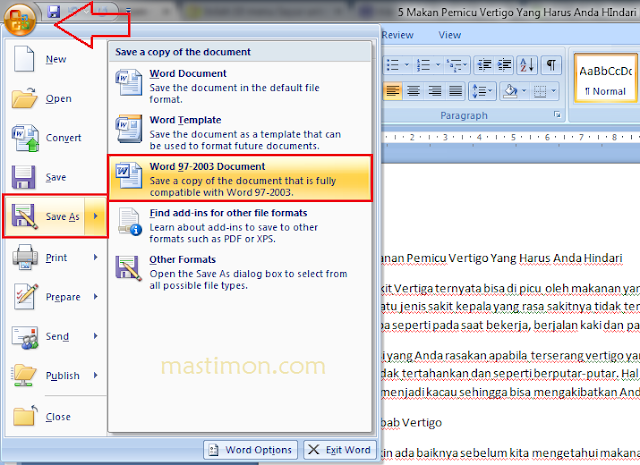
Microsoft Office Online menyediakan fitur “Save As” yang memungkinkan Anda menyimpan dokumen dalam format Word 97‑2003 (.doc). Fitur ini dapat diakses melalui browser tanpa menginstal aplikasi desktop.
Langkah-Langkah Detail Menggunakan Konverter Online Terpercaya
Berikut prosedur umum yang dapat diikuti pada hampir semua situs konversi file populer.
- Buka situs konverter online yang mendukung .docx ke .doc, seperti Convertio atau Zamzar.
- Klik tombol “Upload” dan pilih file Word 2010 (.docx) dari komputer Anda.
- Pilih format output “DOC (Word 97‑2003)” atau “DOC (Word 2007)”.
- Tekan tombol “Convert” dan tunggu proses selesai, biasanya dalam hitungan detik.
- Setelah konversi selesai, unduh file hasil yang kini berformat .doc.
- Buka file tersebut di Word 2007 untuk memastikan semua elemen tampil dengan benar.
Penting untuk memeriksa kembali margin, indentasi, dan tab setelah konversi, karena beberapa elemen visual dapat berubah. Jika ada perbedaan, Anda dapat menyesuaikannya menggunakan ruler yang tersedia di Word.
Pastikan koneksi internet stabil selama proses unggah dan unduh, agar tidak terjadi korupsi file. Sebaiknya gunakan jaringan pribadi atau VPN bila mengunggah dokumen sensitif.
Tips Tambahan untuk Memastikan Dokumen Tetap Konsisten Setelah Konversi
Aktifkan ruler di Word 2007 untuk memeriksa kembali posisi margin dan indentasi. Pilih tab “View” lalu centang opsi “Ruler” sehingga Anda dapat melihat pengaturan secara visual.
Gunakan fitur “Inspect Document” di Word 2007 untuk mendeteksi elemen tersembunyi atau metadata yang mungkin tidak kompatibel. Fitur ini membantu membersihkan dokumen sebelum dibagikan.
- Selalu simpan salinan asli dalam format .docx sebelum konversi sebagai cadangan.
- Jika dokumen berisi tabel kompleks, periksa kembali lebar kolom setelah konversi.
- Gunakan style standar Word 2007 untuk heading dan paragraf agar format tetap seragam.
Jika Anda menemukan masalah pada tab stop, klik pada ruler untuk menambahkan atau menghapus tab sesuai kebutuhan. Pengaturan ini dapat memperbaiki penyelarasan teks yang rusak.
Untuk dokumen yang memuat gambar beresolusi tinggi, pastikan ukuran file tidak melebihi batas unggahan situs konversi. Jika terlalu besar, kompres gambar terlebih dahulu menggunakan aplikasi gratis.
Kesimpulan
Memilih metode konversi online memungkinkan Anda mengubah Word 2010 ke Word 2007 dengan cepat, tanpa harus menginstal perangkat lunak tambahan. Dengan mengikuti langkah‑langkah terstruktur, risiko kehilangan format dapat diminimalisir.
Selalu periksa hasil konversi menggunakan ruler dan fitur inspeksi dokumen untuk memastikan tampilan akhir sesuai harapan. Dengan begitu, kolaborasi lintas versi Word menjadi lebih lancar.