
 Call us now:


mengonversi dokumen Word 2007 menjadi file PDF kini menjadi kebutuhan umum bagi banyak profesional. Artikel ini memberikan panduan lengkap, terstruktur, dan mudah diikuti untuk menghasilkan PDF berkualitas tinggi.
Langkah 1: Persiapan Dokumen di Word 2007
Sebelum mengubah format, pastikan semua teks, gambar, dan tabel berada pada posisi yang tepat. Periksa kembali ejaan serta konsistensi gaya penulisan untuk menghindari revisi setelah konversi.
Jika dokumen memiliki header atau footer, pastikan mereka sudah diatur sesuai keinginan, karena PDF akan menyalin tampilan tersebut secara persis.
Langkah 2: MengAktifkan ruler untuk Penataan Layout
Ruler atau penggaris membantu Anda mengatur margin, indentasi, dan tab dengan presisi. Aktifkan ruler melalui tab View kemudian centang kotak Ruler pada tampilan Print Layout.
Dengan ruler terlihat, geser marker pada ruler horizontal untuk menyesuaikan margin kiri dan kanan, serta gunakan marker vertikal untuk mengatur indentasi baris pertama. Penataan yang rapi akan terjaga saat dokumen di‑export ke PDF.
Langkah 3: Menyimpan Dokumen sebagai PDF Secara Langsung
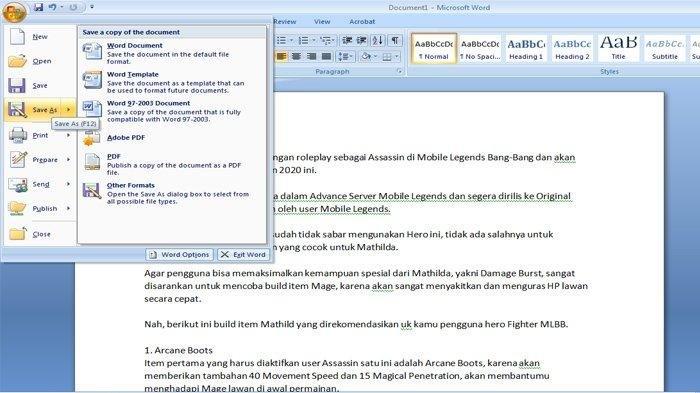
Word 2007 menyediakan fitur “Save As” yang memungkinkan penyimpanan langsung ke format PDF. Pilih menu File → Save As, kemudian pada dropdown pilih PDF (*.pdf).
Sebelum menekan “Save”, klik tombol Options untuk mengatur halaman yang akan disertakan, kualitas gambar, dan apakah ingin menyertakan tag PDF untuk aksesibilitas. Setelah selesai, klik “Save” dan Word akan menghasilkan file PDF di lokasi yang Anda tentukan.
Langkah 4: Menggunakan Fitur Print to PDF
Jika opsi “Save As PDF” tidak tersedia, Anda dapat memanfaatkan printer virtual PDF. Pilih File → Print, lalu pilih printer bernama “Microsoft Print to PDF” atau aplikasi serupa yang terinstal.
Setelah mengatur preferensi pencetakan, klik “Print” dan sistem akan meminta Anda menentukan nama serta lokasi penyimpanan file PDF. Metode ini berguna ketika dokumen mengandung elemen yang tidak sepenuhnya didukung oleh konversi langsung.
Langkah 5: Alternatif dengan Software Tambahan
Berbagai program pihak ketiga seperti CutePDF, Nitro PDF, atau Adobe Acrobat menawarkan kontrol lebih detail pada proses konversi. Instal salah satu aplikasi, kemudian pilih “Print” di Word dan pilih printer virtual yang disediakan oleh software tersebut.
Keuntungan menggunakan software tambahan meliputi kemampuan mengompres ukuran file, menambahkan password, atau menggabungkan beberapa dokumen menjadi satu PDF. Pilihlah solusi yang sesuai dengan kebutuhan keamanan dan ukuran file akhir.
Kesimpulan
Dengan mengikuti langkah‑langkah di atas, Anda dapat mengubah dokumen Word 2007 menjadi PDF secara cepat dan akurat. Mulai dari persiapan layout dengan ruler hingga pemilihan metode konversi yang tepat, setiap tahapan berkontribusi pada hasil akhir yang profesional.
Jangan ragu mengeksplorasi opsi tambahan seperti kompresi atau proteksi kata sandi untuk meningkatkan nilai guna PDF Anda.