
 Call us now:


Mengonversi dokumen Word 2013 menjadi PDF kini menjadi kebutuhan umum di era digital. PDF memudahkan berbagi file tanpa mengubah format asli. Artikel ini menyajikan panduan lengkap dalam bentuk listicle.
Langkah-langkah mengubah Word 2013 ke PDF
-
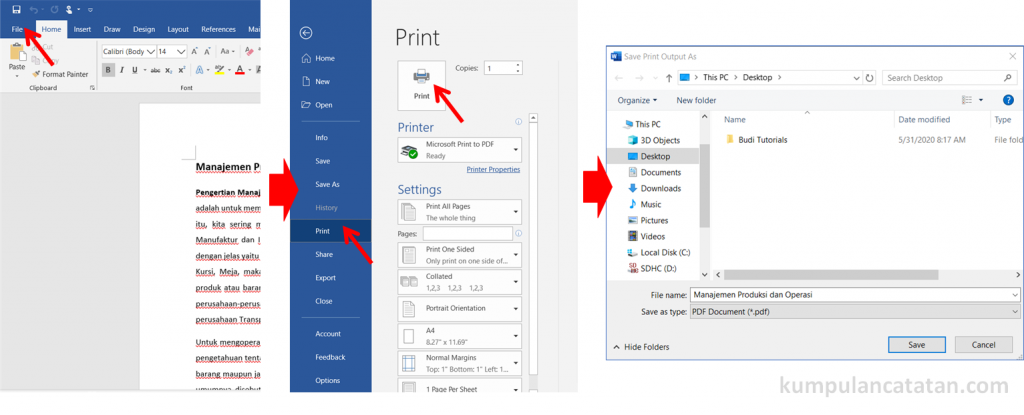
Buka file Word 2013 yang ingin Anda konversi. Pastikan semua konten sudah final dan tidak ada typo.
-
Klik menu File di pojok kiri atas. Pilihan ini membuka panel kontrol dokumen.
-
Pilih opsi Save As atau Simpan Sebagai. Anda akan diarahkan ke jendela penyimpanan.
-
Di bagian Save as type, ubah format menjadi PDF (*.pdf). Ini menandakan bahwa file akan diekspor ke PDF.
-
Tentukan lokasi penyimpanan yang mudah diakses, misalnya Desktop atau folder proyek. Nama file dapat disesuaikan dengan kebutuhan.
-
Klik tombol Save atau Simpan. Proses konversi akan berlangsung dalam hitungan detik.
-
Buka file PDF hasil konversi untuk memeriksa tampilan. Pastikan tidak ada elemen yang terpotong atau berubah.
Tips meningkatkan kualitas PDF
Gunakan opsi Optimize for printing bila dokumen akan dicetak. Pengaturan ini meningkatkan resolusi gambar dan teks.
Jika dokumen berisi banyak gambar, pilih Standard (publishing online and printing) untuk ukuran file yang seimbang. Ini menjaga kualitas visual tanpa membuat file terlalu berat.
Pastikan font yang dipakai di Word terinstal di komputer tujuan. Font yang tidak tersedia dapat diganti otomatis oleh Word, mengakibatkan perubahan tampilan.
Untuk keamanan, aktifkan proteksi PDF dengan password melalui menu Options sebelum menyimpan. Ini melindungi konten dari akses tidak sah.
Alternatif tanpa instalasi Microsoft Word
Gunakan layanan konversi online gratis seperti Smallpdf atau ILovePDF. Cukup unggah file .docx, dan sistem akan menghasilkan PDF dalam beberapa detik.
Jika Anda memiliki Google Drive, buka dokumen dengan Google Docs, lalu pilih Download as PDF. Metode ini tidak memerlukan instalasi tambahan.
Software open-source seperti LibreOffice dapat membuka file Word 2013 dan mengekspornya ke PDF. Instalasi ringan dan kompatibel dengan berbagai sistem operasi.
Pemecahan masalah umum
Jika tombol PDF tidak muncul di menu Save As, periksa apakah add‑in Microsoft Save as PDF telah terpasang. Add‑in ini biasanya otomatis terinstal pada Office 2013.
Apabila hasil PDF menampilkan teks terpotong, periksa margin halaman di dokumen Word. Sesuaikan margin agar semua konten berada dalam batas cetak.
Jika file PDF tidak dapat dibuka, pastikan Anda menggunakan pembaca PDF terbaru seperti Adobe Reader atau Foxit Reader. Versi lama dapat mengalami incompatibility.
Kesimpulan
Konversi Word 2013 ke PDF dapat dilakukan langsung melalui fitur bawaan atau alternatif daring tanpa biaya. Ikuti langkah terstruktur untuk hasil yang konsisten.
Dengan memperhatikan tips kualitas, keamanan, dan pemecahan masalah, Anda dapat menghasilkan PDF profesional yang siap dibagikan atau dicetak.