
 Call us now:


Menghadapi kebutuhan berbagi dokumen dengan pengguna yang masih memakai Microsoft Word 2007 dapat menjadi tantangan. Versi terbaru Word 2010 memiliki fitur yang tidak selalu kompatibel dengan versi lama. Artikel ini memberikan panduan lengkap cara ubah Word 2010 ke 2007 online pada tahun 2026.
Mengapa Perlu Mengubah Word 2010 ke 2007 Secara Online
Beberapa organisasi masih mengandalkan Word 2007 karena kebijakan IT atau keterbatasan lisensi. Mengonversi file secara online memungkinkan semua pihak menerima dokumen tanpa harus mengupgrade perangkat lunak. Selain itu, proses konversi daring mengurangi kebutuhan instalasi program tambahan di komputer.
Penggunaan layanan berbasis web juga menambah fleksibilitas, karena dokumen dapat diakses dari perangkat apa pun yang terhubung ke internet. Keamanan data tetap terjaga asalkan memilih platform yang terpercaya dan menggunakan enkripsi selama transfer. Dengan demikian, kolaborasi menjadi lebih lancar dan efisien.
Persiapan Awal Sebelum Konversi
Pastikan file Word 2010 Anda tidak terkunci dengan password atau proteksi hak cipta. Jika ada, lepaskan proteksi terlebih dahulu agar proses konversi tidak terhambat. Simpan salinan asli di lokasi terpisah sebagai cadangan bila terjadi kegagalan konversi.
Periksa pula ukuran file; layanan online biasanya memiliki batas maksimum, misalnya 20 MB. Jika dokumen melebihi batas, pertimbangkan untuk memecahnya menjadi beberapa bagian atau mengompres gambar di dalamnya. Langkah ini mempercepat proses unggah dan mengurangi risiko timeout.
Langkah 1: Pilih Platform Konversi Online
Carilah situs yang menawarkan konversi Word 2010 ke 2007 secara gratis atau dengan biaya minimal. Pastikan platform tersebut memiliki ulasan positif dan kebijakan privasi yang jelas. Situs populer biasanya menyediakan antarmuka yang intuitif dan dukungan format .docx serta .doc.
Setelah menemukan pilihan yang tepat, buka halaman utama layanan dan temukan opsi “Convert to Word 2007” atau sejenisnya. Beberapa layanan bahkan menambahkan fitur preview sebelum proses final. Ini membantu Anda memastikan hasil konversi sesuai harapan.
Langkah 2: Unggah Dokumen Word 2010
Klik tombol “Upload” atau seret file ke area yang disediakan pada halaman konversi. Pilih dokumen yang ingin diubah dari komputer atau penyimpanan cloud Anda. Proses unggah biasanya memakan waktu beberapa detik tergantung kecepatan internet.
Setelah file berhasil diunggah, sistem akan melakukan analisis awal untuk mendeteksi elemen yang mungkin tidak kompatibel. Jika ada peringatan, catat informasi tersebut agar dapat menyesuaikan pengaturan pada langkah berikutnya. Semua data tetap berada di server sementara selama proses konversi.
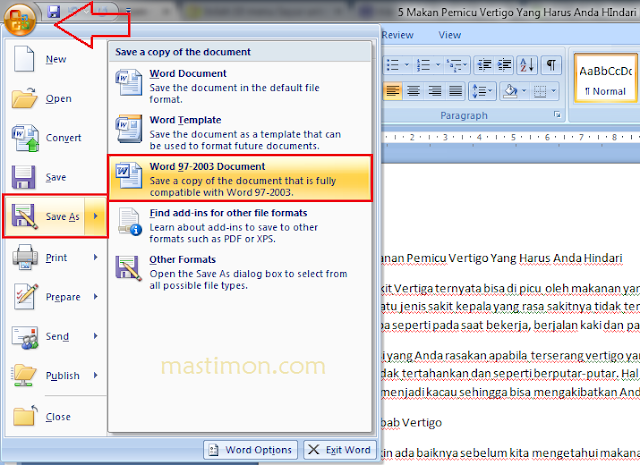
Langkah 3: Atur Opsi Kompatibilitas
Beberapa layanan menyediakan pilihan tambahan, seperti menghilangkan macro, menurunkan resolusi gambar, atau mengubah format tabel. Pilih opsi yang paling sesuai dengan kebutuhan dokumen Anda. Mengaktifkan “Compatibility Mode” dapat meningkatkan kemungkinan file terbuka tanpa error di Word 2007.
Jika dokumen mengandung elemen khusus seperti SmartArt atau grafik dinamis, pertimbangkan untuk menyederhanakannya terlebih dahulu. Hal ini mengurangi risiko kehilangan format saat file diubah. Simpan pengaturan yang dipilih sebelum melanjutkan ke proses konversi.
Langkah 4: Unduh File Word 2007
Setelah sistem selesai memproses, tombol “Download” akan muncul. Klik tombol tersebut untuk menyimpan file hasil konversi ke komputer Anda. Pastikan menamai file dengan jelas, misalnya “dokumen_versi2007.doc”.
Buka file yang telah diunduh menggunakan Microsoft Word 2007 untuk memeriksa keberhasilan konversi. Periksa tata letak, gambar, dan tabel secara menyeluruh. Jika ada elemen yang tidak tampil dengan baik, ulangi proses dengan menyesuaikan opsi sebelumnya.
Tips Tambahan untuk Memastikan Hasil Optimal
Gunakan format teks standar seperti Times New Roman atau Arial sebelum mengunggah, karena font khusus dapat berubah menjadi default di versi lama. Selain itu, simpan dokumen dalam format .docx terlebih dahulu, kemudian konversi ke .doc untuk kompatibilitas maksimal.
Manfaatkan fitur “Track Changes” di Word 2010 untuk meninjau perubahan setelah konversi, sehingga Anda dapat memperbaiki kesalahan yang muncul. Jika sering melakukan konversi, pertimbangkan membuat template khusus yang sudah dioptimalkan untuk Word 2007.
Kesimpulan
Proses cara ubah Word 2010 ke 2007 online tidak lagi memerlukan instalasi perangkat lunak tambahan, cukup dengan memilih layanan terpercaya, menyiapkan file, dan mengikuti langkah-langkah konversi. Dengan memperhatikan persiapan, opsi kompatibilitas, dan pengecekan akhir, hasil dokumen akan tetap profesional dan dapat dibuka di lingkungan Word 2007.
Implementasikan tips yang telah dibahas untuk mengurangi gangguan saat berbagi file antar versi. Dengan demikian, kolaborasi lintas platform menjadi lebih lancar, bahkan di tahun 2026 yang semakin mengedepankan kerja jarak jauh.