
 Call us now:


Seringkali dokumen memerlukan foto yang pas ukuran agar tampilan tetap rapi.
Microsoft Word menyediakan beberapa cara untuk mengubah dimensi gambar tanpa harus keluar dari aplikasi.
Persiapan sebelum mengubah ukuran foto
Pastikan foto yang akan diproses memiliki resolusi cukup tinggi, sehingga hasil penyesuaian tidak pecah.
Selain itu, tentukan terlebih dahulu ukuran akhir yang diinginkan, misalnya dalam sentimeter atau inci.
Metode 1: Menggunakan fitur Ukuran Gambar di Word
Fitur ini berada pada menu konteks gambar dan memungkinkan perubahan dimensi secara langsung.
Langkah-langkah detail
- Temukan foto yang ingin diubah, klik kanan, pilih Ukuran dan Posisi.
- Pindah ke tab Ukuran, ubah nilai lebar atau tinggi sesuai kebutuhan.
- Centang opsi Kunci rasio bila ingin mempertahankan proporsi asli.
- Tekan OK dan periksa hasil tampilan di dokumen.
Setelah menekan OK, gambar akan menyesuaikan ukuran secara otomatis tanpa mengubah posisi relatif.
Metode ini cocok untuk perubahan satu gambar karena prosesnya cepat dan tidak memerlukan dialog tambahan.
Metode 2: Memanfaatkan menu Format pada Ribbon
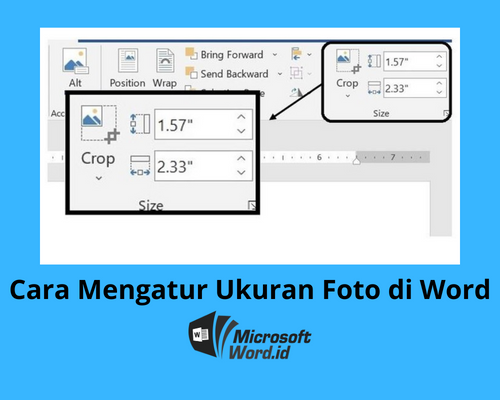
Ribbon menampilkan tab khusus Format Gambar ketika sebuah foto dipilih, memudahkan akses ke kontrol ukuran.
Urutan langkah
- Pilih gambar, lalu klik tab Format Gambar yang muncul otomatis.
- Di grup Ukuran, masukkan nilai numerik pada kotak lebar atau tinggi.
- Gunakan tombol Sesuaikan Halaman untuk menyesuaikan foto dengan lebar margin.
- Jika diperlukan, klik Pemotongan untuk menghilangkan bagian yang tidak diinginkan.
Setelah mengisi nilai, perubahan akan terlihat seketika, memungkinkan penyesuaian lanjutan secara visual.
Keunggulan pendekatan ini terletak pada tampilan preview yang jelas, sehingga pengguna dapat mengevaluasi hasil sebelum menyimpan.
Metode 3: Mengubah ukuran melalui dialog Gambar klasik
Dialog klasik menawarkan kontrol lebih detail, termasuk pilihan satuan pengukuran yang beragam.
Langkah praktis
- Buka tab Masukkan, pilih Gambar, lalu pilih Gambar dari File.
- Setelah gambar muncul, klik kanan dan pilih Format Gambar.
- Pindah ke tab Ukuran, atur dimensi dalam satuan sentimeter atau inci.
- Centang Simpan proporsi sebelum menutup dialog.
Dengan menutup dialog, gambar akan menyesuaikan ukuran sesuai nilai yang dimasukkan.
Metode ini berguna bila pengguna ingin mengatur ukuran dengan presisi tinggi atau mengubah beberapa properti sekaligus.
Ubah ukuran foto secara massal dengan macro
Jika dokumen berisi banyak gambar, macro VBA dapat mempercepat proses penyesuaian ukuran secara otomatis.
Macro dapat diprogram untuk membaca dimensi tiap gambar, mengatur lebar atau tinggi standar, dan menjaga rasio secara konsisten.
Perbedaan cara pada Windows dan Mac
Antarmuka Windows menampilkan menu konteks dengan opsi Ukuran dan Posisi secara langsung, sedangkan pada Mac opsi tersebut berada di panel Format Gambar.
Selain itu, pintasan keyboard untuk membuka dialog ukuran berbeda antara kedua platform, jadi penting menyesuaikan diri dengan sistem yang digunakan.
Tips tambahan untuk hasil optimal
Berikut beberapa saran yang dapat meningkatkan kualitas foto setelah diubah ukuran.
- Gunakan resolusi gambar yang cukup tinggi sebelum memperkecil.
- Hindari memperbesar gambar terlalu banyak agar tidak pecah.
- Manfaatkan fitur Kompres Gambar untuk mengurangi ukuran file.
- Simpan dokumen dalam format .docx untuk kompatibilitas terbaik.
Dengan mengikuti tips ini, dokumen tetap ringan dan foto tetap tajam di setiap perangkat.
Kesimpulan
Microsoft Word menyediakan tiga cara utama untuk mengubah ukuran foto, masing‑masing dengan kelebihan tersendiri.
Pilih metode yang paling sesuai dengan kebutuhan, tambahkan macro bila perlu, dan terapkan tips agar hasil akhir tetap profesional.