
 Call us now:


Microsoft Word memang fleksibel untuk mengatur tata letak, namun banyak pengguna masih bingung cara mengubah ukuran elemen menggunakan satuan sentimeter. Pada tahun 2026, fitur ini semakin disempurnakan sehingga prosesnya menjadi lebih intuitif. Artikel ini menyajikan langkah demi langkah dalam bentuk daftar bernomor agar Anda dapat menyesuaikan dokumen secara akurat.
1. Aktifkan Satuan Sentimeter di Pengaturan Word
Langkah pertama adalah membuka tab File, memilih Options, lalu masuk ke bagian Advanced. Di bagian Display, ubah pilihan Show measurements in units of menjadi Centimeters dan klik OK. Pengaturan ini akan memengaruhi semua pengukuran pada ruler, margin, dan dialog ukuran halaman.
Jika Anda lebih suka mengaksesnya lewat ribbon, klik kanan pada ruler di bagian atas atau samping, kemudian pilih Centimeters pada menu konteks yang muncul. Cara ini berguna ketika Anda tidak ingin membuka jendela opsi secara keseluruhan. Setelah satuan diubah, semua nilai yang Anda masukkan akan otomatis ditampilkan dalam cm.
Untuk memastikan perubahan tersimpan pada template default, buka dokumen baru, atur satuan ke cm, lalu simpan sebagai Normal.dotm. Dengan begitu, setiap dokumen baru akan langsung menggunakan sentimeter tanpa perlu pengaturan ulang.
2. Ubah Ukuran Halaman Menggunakan cm
Pilih tab Layout dan klik Size, kemudian pilih More Paper Sizes di bagian bawah menu. Pada jendela yang muncul, masukkan nilai lebar dan tinggi dalam sentimeter sesuai kebutuhan desain Anda. Contohnya, untuk membuat brosur A5, isi 14,8 cm untuk lebar dan 21,0 cm untuk tinggi.
Setelah nilai dimasukkan, klik OK dan lihat perubahan pada tampilan dokumen. Word akan menyesuaikan area kerja secara otomatis, termasuk area cetak dan preview. Jika Anda menggunakan printer yang mendukung ukuran khusus, pastikan nilai yang dimasukkan sesuai dengan spesifikasi printer.
Jika Anda bekerja dengan dokumen berformat landscape, cukup tukar nilai lebar dan tinggi pada langkah sebelumnya. Pengaturan ini berguna untuk presentasi atau materi visual yang memerlukan orientasi horizontal. Pastikan juga margin tetap proporsional agar konten tidak terpotong saat dicetak.
3. Menyesuaikan Margin Dokumen dengan cm
Masuk ke tab Layout lalu pilih Margins dan klik Custom Margins. Pada jendela yang terbuka, ketik nilai margin kiri, kanan, atas, dan bawah dalam cm sesuai keinginan Anda. Nilai standar biasanya 2,54 cm, namun untuk dokumen akademik sering dipakai 3 cm pada semua sisi.
Setelah menekan OK, margin baru akan langsung terlihat pada ruler serta tampilan halaman. Jika Anda mengaktifkan Show Layout Guides, garis bantu akan membantu memastikan teks tidak melewati batas margin. Perubahan margin juga memengaruhi posisi header dan footer, jadi periksa kembali elemen tersebut.
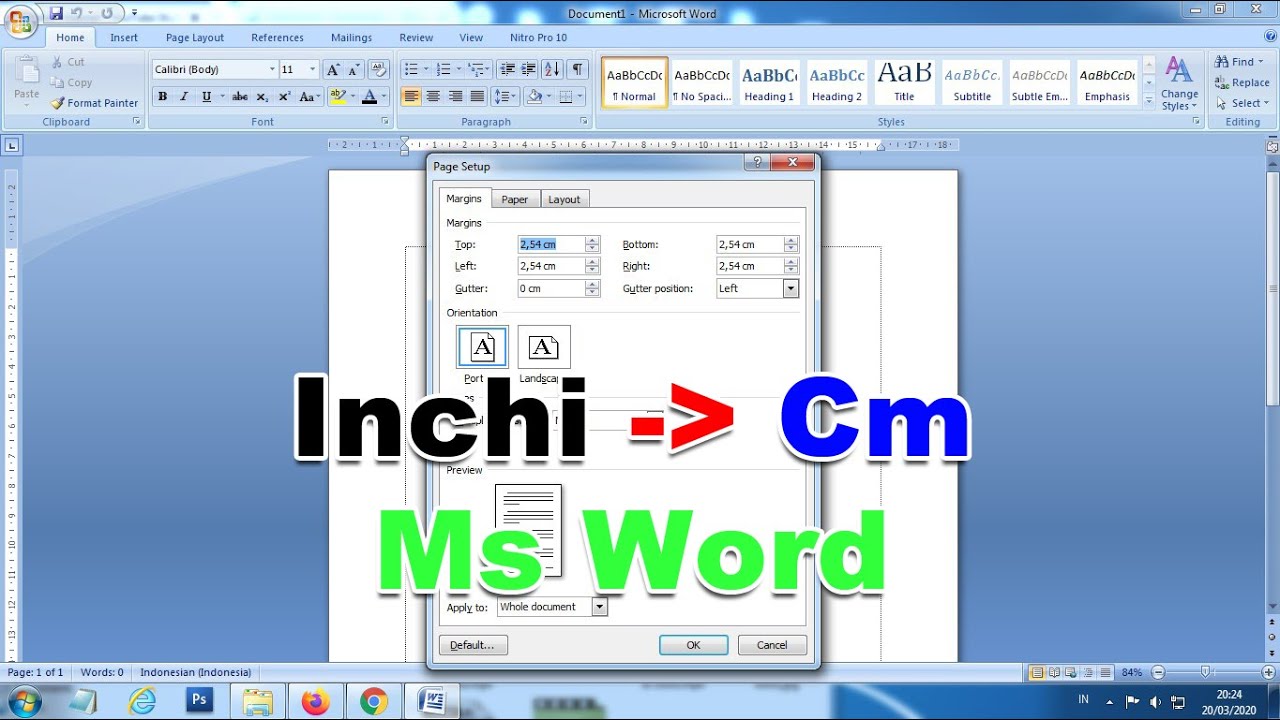
Untuk dokumen yang memerlukan margin berbeda pada halaman ganjil dan genap, pilih opsi Mirror margins sebelum mengisi nilai. Ini umum dipakai pada buku atau laporan tahunan yang akan dicetak dua sisi. Pastikan nilai pada halaman pertama dan terakhir tetap konsisten untuk menghindari pergeseran konten.
4. Mengatur Lebar dan Tinggi Tabel serta Gambar dengan cm
Setelah memasukkan tabel atau gambar, klik kanan pada objek tersebut dan pilih Table Properties atau Size and Position. Pada tab Column atau Size, masukkan ukuran lebar kolom atau gambar dalam sentimeter. Misalnya, untuk foto profil, atur lebar 5 cm dan tinggi otomatis menyesuaikan proporsi.
Jika Anda ingin ukuran tabel yang seragam, pilih seluruh tabel, kemudian gunakan opsi Distribute Columns setelah mengatur lebar pertama. Word akan membagi ruang secara merata berdasarkan nilai cm yang Anda tentukan. Hal ini memudahkan pembuatan laporan keuangan atau data statistik dengan tampilan rapi.
Untuk gambar yang diposisikan di dalam teks, gunakan kotak dialog Layout dan pilih More Layout Options. Di sini Anda dapat mengatur jarak teks (text wrapping) serta posisi absolut dalam cm dari tepi halaman. Pengaturan ini memastikan gambar tidak mengganggu alur paragraf utama.
5. Tips Praktis untuk Memastikan Konsistensi Ukuran di Seluruh Dokumen
Gunakan style atau tema yang sudah disesuaikan dengan satuan cm, sehingga setiap heading, body text, atau caption otomatis mengikuti ukuran yang telah ditetapkan. Anda dapat menyimpan style tersebut dalam Style Set dan menerapkannya pada dokumen baru.
Manfaatkan fitur Document Inspector untuk memeriksa adanya elemen dengan ukuran yang tidak konsisten, seperti teks box atau shape yang masih menggunakan inci. Dengan satu klik, Word akan memberi rekomendasi perubahan ke cm.
Jika dokumen akan dibagikan ke tim yang menggunakan versi Word berbeda, simpan file dalam format .docx dan sertakan Compatibility Mode yang menegaskan penggunaan sentimeter. Hal ini mengurangi risiko perubahan satuan ketika file dibuka di komputer lain.
Kesimpulan
Menyesuaikan ukuran dokumen di Microsoft Word dengan satuan sentimeter kini menjadi proses yang mudah berkat opsi yang terintegrasi dalam menu Layout dan Options. Dengan mengikuti langkah-langkah aktivasi satuan, pengaturan ukuran halaman, margin, tabel, serta gambar, Anda dapat menghasilkan layout yang profesional dan konsisten. Terapkan tips praktis di atas untuk menjaga standar ukuran di semua dokumen, sehingga hasil akhir selalu sesuai harapan.