
 Call us now:


Mengubah Warna Latar pada dokumen Microsoft Word dapat meningkatkan estetika dan keterbacaan. Pada tahun 2026, fitur ini semakin fleksibel dengan antarmuka yang lebih intuitif. Artikel ini menyajikan langkah demi langkah yang dapat Anda ikuti tanpa harus menjadi ahli IT.
Persiapan sebelum mengubah warna latar
Pastikan Anda menggunakan versi Word terbaru, karena pembaruan biasanya menambah pilihan warna dan tema. Versi lama mungkin tidak mendukung beberapa opsi kustomisasi yang dibahas di sini.
Buka dokumen yang ingin diubah, lalu tentukan apakah perubahan akan diterapkan pada seluruh halaman atau hanya pada bagian tertentu. Menandai area terlebih dahulu membantu menghindari perubahan yang tidak disengaja.
Metode cepat lewat toolbar
-
Pilih tab “Desain” yang terletak di pita atas. Tab ini menyimpan semua alat visual termasuk warna latar.
-
Klik tombol “Warna Latar” yang muncul di grup “Latar Belakang Halaman”. Menu dropdown akan menampilkan pilihan warna standar.
-
Pilih warna yang diinginkan atau klik “Warna Lainnya” untuk mengakses palet kustom. Di sini Anda dapat memasukkan kode HEX atau RGB secara manual.
-
Setelah memilih, klik “Terapkan ke Seluruh Dokumen” atau “Terapkan ke Bagian Saat Ini” sesuai kebutuhan. Word akan memperbarui latar secara otomatis.
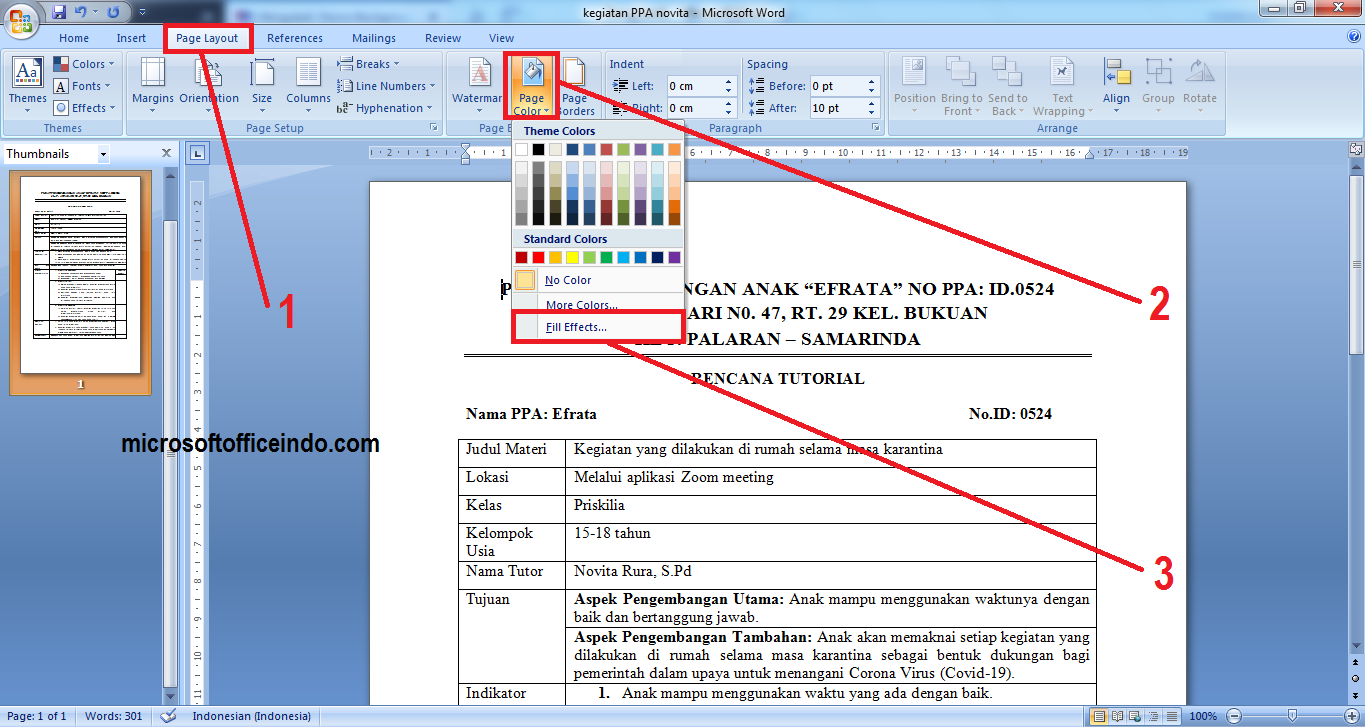
Cara Tukar Warna Background Microsoft Word – YuremkruwMontes
Metode lanjutan lewat tema
-
Buka panel “Tema” melalui tab “Desain” dan pilih “Warna Tema”. Panel ini memungkinkan Anda mengubah skema warna secara menyeluruh.
-
Di dalam “Warna Tema”, klik pada kotak warna latar untuk mengedit nilai warna. Anda dapat menyimpan perubahan sebagai tema baru.
-
Berikan nama pada tema khusus dan pilih “Simpan”. Tema ini dapat diterapkan pada dokumen lain sehingga konsistensi visual terjaga.
Tips mengoptimalkan tampilan latar
-
Gunakan kontras tinggi antara teks dan latar untuk memastikan keterbacaan. Warna gelap pada teks putih atau sebaliknya biasanya paling aman.
-
Hindari warna terlalu cerah pada dokumen resmi seperti laporan keuangan atau proposal bisnis. Pilih nuansa netral yang tetap profesional.
-
Manfaatkan latar transparan bila Anda perlu menampilkan gambar atau watermark di belakang teks. Transparansi dapat diatur melalui opsi “Warna Latar” lanjutan.
Kesimpulan
Dengan mengikuti langkah-langkah di atas, Anda dapat mengubah warna background di Word secara cepat dan fleksibel. Baik menggunakan toolbar sederhana maupun tema kustom, pilihan Anda akan meningkatkan kualitas visual dokumen. Selamat mencoba dan eksplorasi kreativitas Anda pada setiap halaman.