
 Call us now:


Banyak pengguna masih mengandalkan dokumen yang dibuat dengan Microsoft Word 2003 karena kebiasaan atau kebutuhan arsip lama. Namun, dengan perkembangan teknologi, beralih ke Word 2007 menjadi langkah penting untuk meningkatkan produktivitas dan keamanan. Artikel ini akan membimbing Anda melalui proses migrasi secara lengkap dan mudah dipahami.
Mengapa Upgrade ke Word 2007
Word 2007 memperkenalkan antarmuka Ribbon yang memudahkan akses ke fitur-fitur utama, sehingga pekerjaan menjadi lebih cepat dan terstruktur. Selain tampilan baru, program ini juga menyertakan perbaikan keamanan yang melindungi dokumen dari ancaman malware.
Versi terbaru juga mendukung format .docx yang lebih ringan, memungkinkan pertukaran file dengan pengguna lain tanpa kehilangan kualitas. Dengan kompatibilitas yang lebih baik, kolaborasi tim menjadi lebih lancar dibandingkan versi lama.
Persiapan Sebelum Konversi
Sebelum memulai konversi, pastikan semua file .doc disalin ke folder cadangan untuk menghindari kehilangan data akibat kesalahan proses. Salinan ini dapat disimpan di hard drive eksternal atau layanan cloud sebagai jaga‑jaga.
Periksa apakah dokumen berada dalam Compatibility Mode di Word 2007; mode ini menandakan bahwa file masih menggunakan struktur lama dan perlu diubah agar dapat memanfaatkan fitur baru. Mengetahui status ini membantu Anda menentukan langkah selanjutnya.
Pastikan instalasi Microsoft Office 2007 sudah diperbarui dengan Service Pack terbaru, karena pembaruan tersebut memperbaiki bug yang dapat memengaruhi proses konversi. Pembaruan juga menambahkan dukungan untuk format standar internasional.
Jika dokumen mengandung makro VBA, pertimbangkan untuk meninjau kode tersebut sebelum konversi, karena beberapa fungsi lama tidak kompatibel dengan lingkungan Word 2007. Mematikan makro sementara dapat mencegah error yang tidak diinginkan.
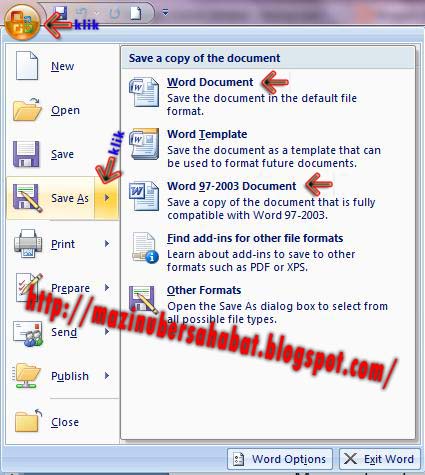
Langkah-langkah Konversi Word 2003 ke Word 2007
Berikut ini urutan tindakan yang dapat Anda ikuti untuk mengubah file Word 2003 menjadi format Word 2007 secara aman dan efisien.
- Buka file .doc yang dibuat dengan Word 2003 menggunakan aplikasi Word 2007. Program akan menampilkan notifikasi bahwa dokumen berada dalam Compatibility Mode.
- Word secara otomatis menyesuaikan tampilan, namun tetap mempertahankan struktur lama. Anda dapat melanjutkan ke langkah berikutnya tanpa menutup dokumen.
- Pilih menu File kemudian klik Save As. Pada jendela penyimpanan, ubah tipe file menjadi Word Document (*.docx).
- Tentukan lokasi penyimpanan yang diinginkan, beri nama file baru yang mencerminkan versi terbaru, misalnya “Laporan_2026_v2.docx”.
- Klik tombol Save dan tunggu proses konversi selesai. Waktu yang dibutuhkan tergantung pada kompleksitas dokumen.
- Setelah file tersimpan, periksa kembali tata letak, gambar, serta tabel untuk memastikan tidak ada elemen yang terdistorsi.
- Jika diperlukan, gunakan fitur Convert yang terletak di File > Info > Convert untuk memperbarui properti dokumen secara menyeluruh.
- Simpan kembali file setelah konversi selesai agar semua perubahan tersimpan dalam format .docx.
- Hapus atau perbarui makro yang tidak kompatibel, karena makro lama dapat menyebabkan peringatan keamanan pada versi baru.
- Lakukan pengecekan ejaan dan format akhir, kemudian aktifkan fitur AutoRecover untuk melindungi pekerjaan Anda di masa depan.
Tips Mengoptimalkan Dokumen setelah Konversi
Setelah berhasil mengonversi, manfaatkan gaya (style) bawaan Word 2007 untuk menstandardisasi heading, paragraf, dan daftar. Penggunaan style memudahkan perubahan format massal tanpa harus mengedit satu per satu.
Sesuaikan ukuran kertas sesuai kebutuhan, misalnya ukuran F4 (21,5 cm × 33 cm) yang sering dipakai untuk dokumen resmi. Pengaturan ini dapat dilakukan melalui tab Layout → Size → Custom Size.
Simpan dokumen sebagai template (.dotx) jika Anda akan membuat dokumen serupa secara berulang. Template menyimpan semua pengaturan margin, header, footer, dan style sehingga proses pembuatan menjadi lebih cepat.
Gunakan opsi kompresi gambar untuk mengurangi ukuran file tanpa mengorbankan kualitas visual. Pilihan ini tersedia di File > Options > Advanced > Image Size and Quality.
Terakhir, lakukan backup final ke layanan penyimpanan online atau media eksternal untuk mengamankan versi terbaru. Dengan cara ini, Anda dapat mengakses dokumen kapan saja tanpa khawatir kehilangan data.
Kesimpulan
Berpindah dari Word 2003 ke Word 2007 tidak lagi rumit asalkan Anda mengikuti langkah persiapan, konversi, dan optimalisasi yang tepat. Dengan memanfaatkan fitur baru, dokumen Anda akan lebih aman, ringan, dan siap berkolaborasi. Terapkan panduan ini dan nikmati pengalaman bekerja yang lebih modern dan efisien.