
 Call us now:


Mencetak kwitansi di Microsoft Word membutuhkan pengaturan ukuran kertas yang tepat. Banyak pengguna masih bingung mengubah ukuran default agar sesuai dengan format kwitansi. Artikel ini akan memandu Anda langkah demi langkah.
Ukuran kwitansi umumnya menggunakan setengah lembar folio atau ukuran khusus lainnya. Dengan mengatur custom size di Word, Anda bisa mencetak kwitansi dengan rapi tanpa perlu memotong kertas. Simak panduan berikut.
Langkah-Langkah Mengubah Ukuran Kertas Word untuk Kwitansi
-
Buka dokumen Word yang akan dijadikan kwitansi. Pastikan Anda sudah memiliki template atau teks kwitansi yang siap cetak.
-
Klik tab Layout di ribbon atas. Cari grup Page Setup dan klik tanda panah kecil di sudut kanan bawah untuk membuka dialog.
-
Pada dialog Page Setup, pilih tab Paper. Di bagian Paper Size, pilih opsi Custom Size dari menu dropdown. Ini memungkinkan Anda memasukkan ukuran sendiri.
-
Masukkan ukuran kwitansi yang diinginkan. Misalnya untuk kwitansi setengah folio, atur lebar 21,5 cm dan tinggi 16,5 cm. Untuk kwitansi sepertiga folio, gunakan lebar 21,5 cm dan tinggi 11 cm. Sesuaikan dengan kebutuhan.
-
Klik OK untuk menerapkan ukuran. Anda juga bisa mengklik Set as Default jika ingin ukuran ini digunakan untuk semua dokumen baru. Word akan menyimpan pengaturan tersebut.
Tips Memilih Ukuran Kwitansi yang Tepat
Ukuran kwitansi bervariasi tergantung kebutuhan bisnis atau instansi. Beberapa ukuran populer adalah 1/2 folio (21,5 x 16,5 cm) dan 1/3 folio (21,5 x 11 cm). Anda juga bisa menggunakan ukuran A5 (14,8 x 21 cm) sebagai alternatif.
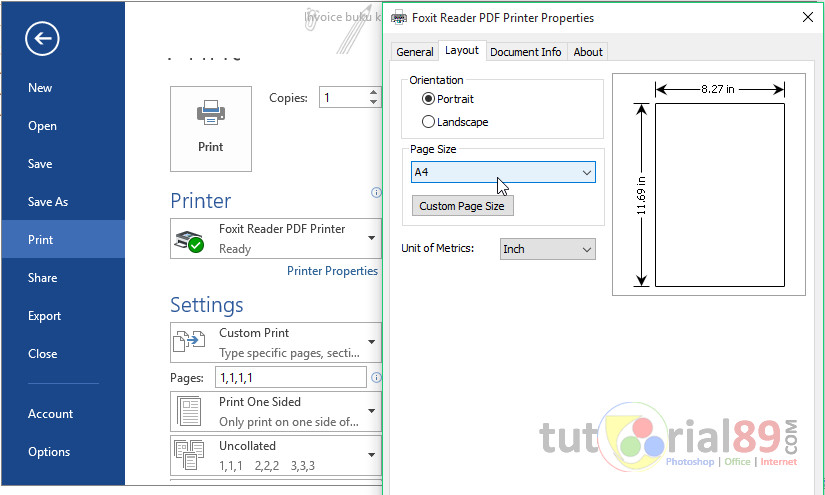
Pastikan ukuran yang dipilih sesuai dengan kertas yang tersedia di printer. Jika menggunakan kertas folio utuh, atur ukuran F4 (21,5 x 33 cm) lalu potong setelah dicetak. Namun metode custom size lebih praktis.
Cara Mengatur Margin untuk Kwitansi
Setelah ukuran kertas diatur, atur margin agar teks kwitansi tidak terpotong. Buka tab Layout, klik Margins, lalu pilih Custom Margins. Masukkan margin atas 1 cm, bawah 1 cm, kiri 1,5 cm, dan kanan 1 cm.
Margin yang rapi akan membuat kwitansi terlihat profesional. Jangan lupa untuk menyesuaikan posisi logo atau kop surat agar tetap berada dalam area cetak.
Menyimpan Template Kwitansi di Word
Agar tidak mengatur ulang setiap kali, simpan dokumen sebagai template. Klik File > Save As, pilih Word Template (*.dotx). Beri nama seperti Template Kwitansi. Selanjutnya Anda tinggal buka file tersebut dan isi data.
Template juga memudahkan jika Anda memiliki beberapa jenis kwitansi dengan ukuran berbeda. Cukup buat masing-masing template dengan ukuran kertas yang sudah diatur.
Kesimpulan
Mengubah ukuran Word menjadi kwitansi sangat mudah dengan fitur Custom Size di Page Setup. Anda tinggal memasukkan lebar dan tinggi sesuai kebutuhan, lalu atur margin dan simpan sebagai template. Dengan langkah-langkah di atas, mencetak kwitansi menjadi lebih cepat dan rapi.
Terapkan panduan ini untuk keperluan administrasi sehari-hari. Tidak perlu lagi bingung memotong kertas atau mengatur ulang setiap kali akan mencetak kwitansi. Semoga bermanfaat.