
 Call us now:


MS Word 2010 masih menjadi pilihan banyak pengguna untuk mengedit dokumen sederhana, termasuk mengubah latar belakang pas foto. Artikel ini memberikan panduan langkah demi langkah agar Anda dapat menyesuaikan warna latar pas foto tanpa harus beralih ke software grafis yang rumit.
Persiapan Dokumen
Sebelum memulai, pastikan program MS Word 2010 terinstal dengan baik dan file pas foto yang akan diedit tersedia di komputer Anda. Buka aplikasi, kemudian buat dokumen baru dengan ukuran kertas yang sesuai untuk hasil akhir yang proporsional.
Atur orientasi halaman menjadi Portrait atau Landscape sesuai kebutuhan, dan pastikan margin tidak terlalu sempit agar gambar tidak terpotong saat dicetak. Pengaturan ini membantu menjaga proporsi pas foto ketika Anda menambahkan latar berwarna.
Menyisipkan Pas Foto ke Dokumen
Pilih menu Insert lalu klik Picture untuk menambahkan foto yang ingin diubah latar belakangnya. Setelah gambar muncul, gunakan pegangan sudut untuk menyesuaikan ukuran agar pas dengan area kerja.
Jika foto tidak berada di posisi yang diinginkan, klik kanan pada gambar dan pilih Wrap Text → Behind Text sehingga Anda dapat memindahkannya bebas di atas halaman. Langkah ini memudahkan penempatan latar warna di belakang foto.
Mengubah Warna Latar Pas Foto
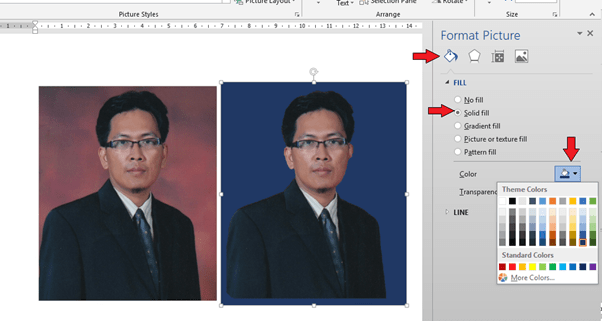
Untuk mengubah latar, klik gambar lalu pilih tab Format dan buka dialog Format Picture. Di panel sebelah kanan, pilih kategori Fill dan aktifkan opsi Solid Fill untuk mengisi latar dengan warna solid.
Pilih warna yang diinginkan melalui palet atau masukkan kode RGB untuk hasil yang lebih akurat. Jika Anda menginginkan efek gradasi, aktifkan Gradient Fill dan atur titik warna sesuai selera.
Menyimpan dan Mengekspor Hasil
Setelah latar berwarna sesuai keinginan, simpan dokumen dengan format .docx agar perubahan tetap dapat diedit di masa depan. Untuk keperluan cetak atau pengiriman digital, gunakan opsi Save As → PDF sehingga kualitas gambar terjaga.
Jika diperlukan file gambar terpisah, pilih gambar, klik kanan, dan pilih Save as Picture. Pilih format JPEG atau PNG, tergantung pada kebutuhan resolusi dan transparansi.
Tips Tambahan untuk Hasil Profesional
Gunakan foto dengan resolusi tinggi agar latar berwarna tidak membuat gambar terlihat pecah saat diperbesar. Pastikan pencahayaan asli foto cukup baik sehingga warna latar tidak mengubah tampilan wajah secara drastis.
Manfaatkan fitur Remove Background di tab Format untuk menghilangkan latar lama sebelum menambahkan warna baru. Dengan menghapus latar lama, warna baru akan tampak lebih bersih dan natural.
Kesimpulan
MS Word 2010 menyediakan alat dasar yang cukup untuk mengubah warna latar pas foto tanpa memerlukan software khusus. Ikuti langkah persiapan, penyisipan, pengaturan warna, serta penyimpanan untuk menghasilkan foto dengan latar yang sesuai kebutuhan Anda.
Dengan memperhatikan resolusi, pencahayaan, dan penggunaan fitur remove background, hasil akhir akan tampak profesional dan siap dipakai dalam berbagai keperluan, baik cetak maupun digital.